Colores y paletas de colores en R
Todo sobre la creación, personalización, modificación y uso de colores y paletas en R
7/7/2026
El uso del color es clave para comunicar, y el ecosistema de R tiene varios trucos convenientes para ayudarnos a usar el color de mejores formas.
En R, los colores se escriben como código, y a grandes rasgos pueden ser colores con nombre (por ejemplo, "purple"), colores hexadecimales (escritos como códigos de al menos 6 dígitos, como #FFFFFF), o como parte de funciones que producen paletas de colores.
Usar colores
La forma más básica de elegir un color en R es por su nombre. Por defecto, en R existen 657 colores con nombre.
Aquí puedes ver una lista de los principales colores de R y copiar sus nombres para usarlos:
white
lightpink1
lightpink2
lightpink
pink1
pink2
lightpink3
pink3
pink
maroon
palevioletred1
palevioletred2
palevioletred
palevioletred3
lavenderblush
lavenderblush2
lavenderblush3
deeppink
deeppink2
violetred1
violetred2
deeppink3
hotpink
violetred3
hotpink1
hotpink2
hotpink3
maroon1
maroon2
violetred
mediumvioletred
maroon3
magenta
magenta2
magenta3
orchid1
darkmagenta
orchid2
violet
orchid
orchid3
plum1
plum2
plum
plum3
thistle1
thistle2
thistle
thistle3
mediumorchid1
mediumorchid2
mediumorchid
mediumorchid3
darkorchid1
purple
darkorchid2
darkviolet
darkorchid3
darkorchid
purple1
purple2
blueviolet
purple3
mediumpurple1
mediumpurple2
mediumpurple
mediumpurple3
slateblue1
lightslateblue
slateblue2
mediumslateblue
slateblue3
slateblue
darkslateblue
blue
blue2
blue3
navy
midnightblue
lavender
ghostwhite
royalblue1
royalblue2
royalblue
royalblue3
cornflowerblue
dodgerblue
dodgerblue2
dodgerblue3
steelblue1
steelblue2
steelblue3
steelblue
lightsteelblue1
lightsteelblue2
lightsteelblue
lightsteelblue3
aliceblue
deepskyblue
deepskyblue2
deepskyblue3
skyblue1
lightskyblue
skyblue2
skyblue3
skyblue
lightskyblue1
lightskyblue2
lightskyblue3
lightblue1
lightblue2
lightblue
lightblue3
cadetblue1
cadetblue2
cadetblue3
powderblue
cyan
turquoise1
cyan2
turquoise2
cyan3
darkturquoise
turquoise3
mediumturquoise
lightseagreen
paleturquoise1
paleturquoise
paleturquoise2
cadetblue
paleturquoise3
lightcyan
lightcyan2
lightcyan3
azure
azure2
azure3
turquoise
mediumspringgreen
aquamarine
aquamarine2
aquamarine3
springgreen
springgreen2
springgreen3
seagreen1
seagreen2
seagreen3
mediumseagreen
seagreen
mintcream
green
green2
green3
limegreen
forestgreen
palegreen1
palegreen
darkgreen
lightgreen
palegreen3
darkseagreen1
darkseagreen2
darkseagreen3
darkseagreen
honeydew
honeydew2
honeydew3
chartreuse
lawngreen
chartreuse2
chartreuse3
greenyellow
darkolivegreen1
darkolivegreen2
darkolivegreen3
darkolivegreen
olivedrab1
olivedrab2
olivedrab3
olivedrab
yellow
yellow2
yellow3
lightgoldenrodyellow
lightyellow
lightyellow2
beige
lightyellow3
ivory
ivory2
ivory3
darkkhaki
khaki1
khaki2
khaki3
palegoldenrod
khaki
lemonchiffon
lemonchiffon2
lemonchiffon3
gold
gold2
gold3
lightgoldenrod
lightgoldenrod1
lightgoldenrod2
lightgoldenrod3
cornsilk2
cornsilk3
cornsilk
darkgoldenrod1
goldenrod1
darkgoldenrod2
goldenrod2
goldenrod
darkgoldenrod3
goldenrod3
darkgoldenrod
floralwhite
orange
orange2
orange3
wheat1
wheat
wheat2
wheat3
oldlace
moccasin
papayawhip
navajowhite
navajowhite2
navajowhite3
blanchedalmond
burlywood1
burlywood2
burlywood
burlywood3
tan
antiquewhite
antiquewhite2
darkorange
bisque
bisque2
antiquewhite1
antiquewhite3
bisque3
darkorange1
darkorange2
darkorange3
peru
linen
tan1
tan2
sandybrown
peachpuff
peachpuff2
peachpuff3
seashell2
seashell3
chocolate1
chocolate2
chocolate
chocolate3
seashell
sienna1
sienna2
sienna3
sienna
lightsalmon
lightsalmon2
lightsalmon3
orangered
orangered2
orangered3
coral
darksalmon
salmon1
salmon2
salmon3
coral1
coral2
coral3
tomato
tomato2
tomato3
salmon
mistyrose
mistyrose2
mistyrose3
red
red2
firebrick1
red3
firebrick2
brown1
brown2
firebrick3
brown3
firebrick
darkred
indianred1
indianred2
brown
indianred3
indianred
lightcoral
rosybrown1
rosybrown2
rosybrown3
rosybrown
snow
snow2
snow3
gainsboro
grey
blackVer un gráfico con todos los colores de R
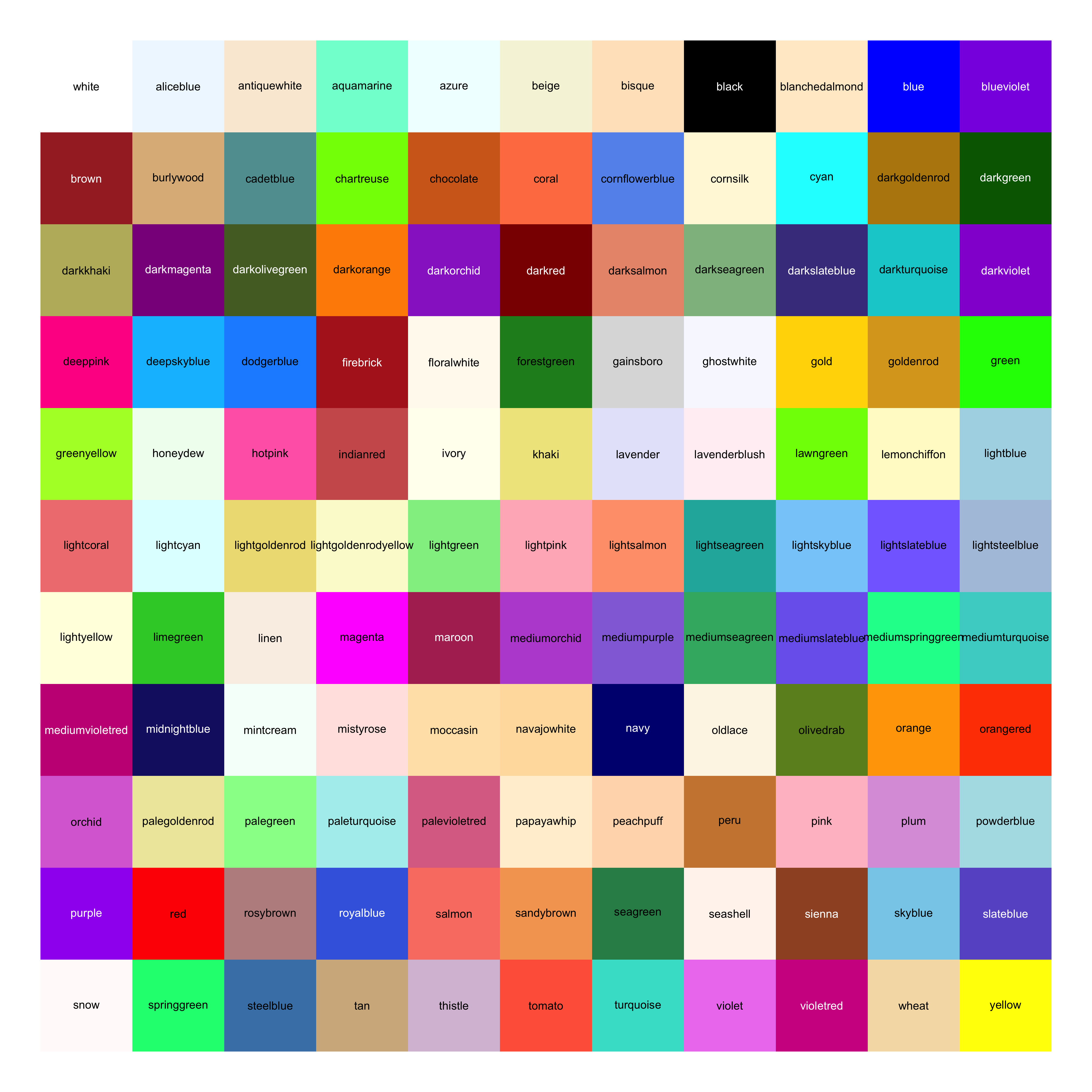
Ver código para generar los cuadritos con colores que aparecen arriba
# toma todos los colores con nombres desde `colors()` y los ordena por tono, intensidad y brillo, y genera html con todos los colores en pildoritas

colores <- colors(distinct = T) |>
  stringr::str_subset("gray", negate = T) |>
  stringr::str_subset("4", negate = T)

library(dplyr)

tabla_colores <- tibble(color = colores) |>
  mutate(hex = gplots::col2hex(color)) |>
  mutate(tono = shades::hue(color)) |>
  mutate(brillo = shades::lightness(color)) |>
  mutate(croma = shades::chroma(color)) |>
  # mutate(contraste = colorspace::contrast_ratio(color, "black")) |>
  mutate(across(where(is.numeric), ~round(.x, 0) |> signif(2))) |>
  arrange(desc(tono), desc(croma), desc(brillo)) |>
  filter(!color %in% c("black", "white"))

colores <- tabla_colores$color

colores <- c("white", colores, "grey", "black")

estilo <- "color: black; border-radius: 4px; padding: 1px 4px; margin: 2px; line-height: 1.9;"

cuadritos <- purrr::map(
  colores,
  \(color) {
    shiny::span(
      color,
      style = paste("background-color:", gplots::col2hex(color), ";",
                    estilo,
                    paste("color:",
                          ifelse(
                            colorspace::contrast_ratio(color, "black") < 4,
                            "white", "black"),
                          ";"),
                    paste("border: solid 1px", colorspace::darken(color, 0.3), ";")
      )
    )
  })

shiny::tagList(cuadritos)
Para usar colores en R, simplemente usa su nombre en las funciones donde se puedan usar colores:
colores <- c("indianred", "steelblue", "grey60")
Casi todos estos colores pueden ser modificados agregando un número del 1 al 4 al final del nombre; por ejemplo, el color mediumorchid puede hacerse levemente más claro o más oscuro:
escala <- c("mediumorchid", "mediumorchid1", "mediumorchid2", "mediumorchid3", "mediumorchid4")
Los grises (gray) tienen la particularidad de que puedes ponerles un número entre 1 y 99 para ajustar su brillo:
escala <- c("gray2", "gray10", "gray30", "gray50", "gray70", "gray90")
Si tienes colores hexadecimales, que puedes encontrar en internet en muchas páginas, como coolors.co, recuerda ponerlos entre comillas y anteponer el signo gato:
colores <- c("#DEC5F2", "#9069C0", "#6E3A98")
Ver código para generar estos círculos con colores
paleta <- function(colores) {

  # colores <- colors(distinct = T) |>
  #   stringr::str_subset("gray", negate = T)

  tamaño <- "width: 90px; height: 90px; font-size: 12px;"
  forma <- "border-radius: 50%; margin: 8px; display: inline-flex; word-break: break-all;"
  centrar <- "align-items: center; justify-content: center; text-align: center;"

  estilo <- paste(tamaño, forma, centrar)

  cuadritos <- purrr::map(
    colores,
    \(color) {
      shiny::div(
        color,
        style = paste(
          paste("background-color:", gplots::col2hex(color), ";"),
          estilo,
          paste("color:",
                ifelse(
                  colorspace::contrast_ratio(color, "black") < 4,
                  "white", "black"), ";",
                paste("border: solid 1px", colorspace::darken(color, 0.2), ";")
          )
        ),
      )
    })


  output <- shiny::div(style = centrar,
                       shiny::tagList(cuadritos)
  )

  return(output)
}

# usar
paleta(c("#DEC5F2", "#9069C0", "#6E3A98"))
Paletas de colores
Varios paquetes de R contienen sus propias paletas de colores prediseñadas. Veremos algunas.
Uno de los conjuntos de paletas principales en visualización de datos, sobre todo para mapas, son las de
Color Brewer, a las que puedes acceder con el paquete {RColorBrewer}.
Éstas son algunas de las paletas de Color Brewer:
library(RColorBrewer)
colores <- brewer.pal(name = "PuRd", n = 5)
colores <- brewer.pal(name = "BuPu", n = 5)
colores <- brewer.pal(name = "Purples", n = 5)
colores <- brewer.pal(name = "Blues", n = 5)
colores <- brewer.pal(name = "Set2", n = 5)
colores <- brewer.pal(name = "Pastel1", n = 5)
colores <- brewer.pal(name = "PRGn", n = 5)
colores <- brewer.pal(name = "RdYlBu", n = 5)
Puedes verlas todas ejecutando RColorBrewer::display.brewer.all()!
Ver todas las paletas de Color Brewer
RColorBrewer::display.brewer.all()
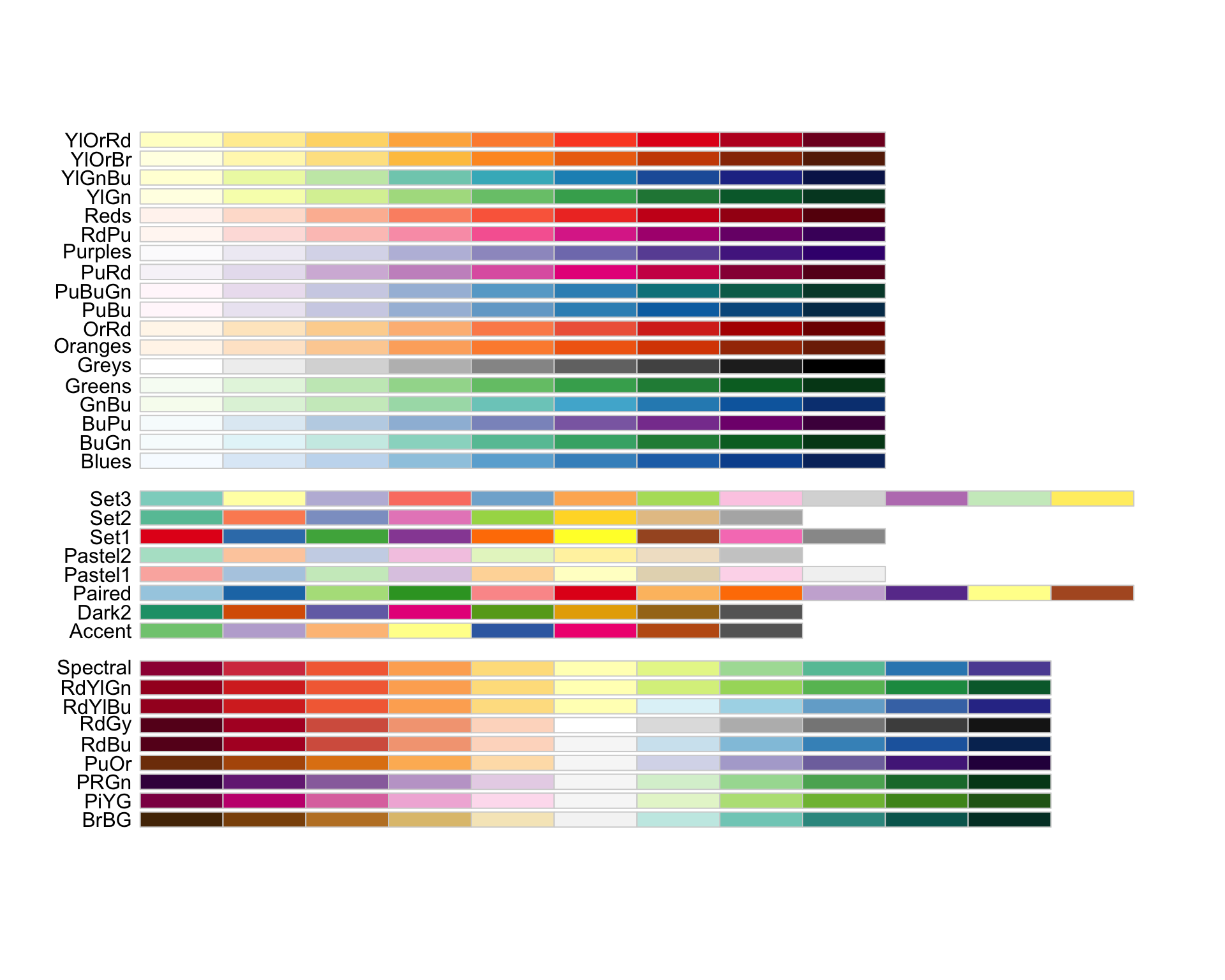
Cuando elijas una de las paletas, puedes usarla
en cualquier gráfico de {ggplot2} con la función scale_color_brewer() o scale_fill_brewer(), según corresponda a la variable que quieres pintar, y elije la paleta por medio de su nombre:
library(ggplot2)

iris |>
  ggplot() +
  aes(x = Sepal.Length, y = Sepal.Width, color = Species) +
  geom_point(size = 3, alpha = 0.8) +
  # usar la paleta "PuRd"
  scale_color_brewer(palette = "Set2")
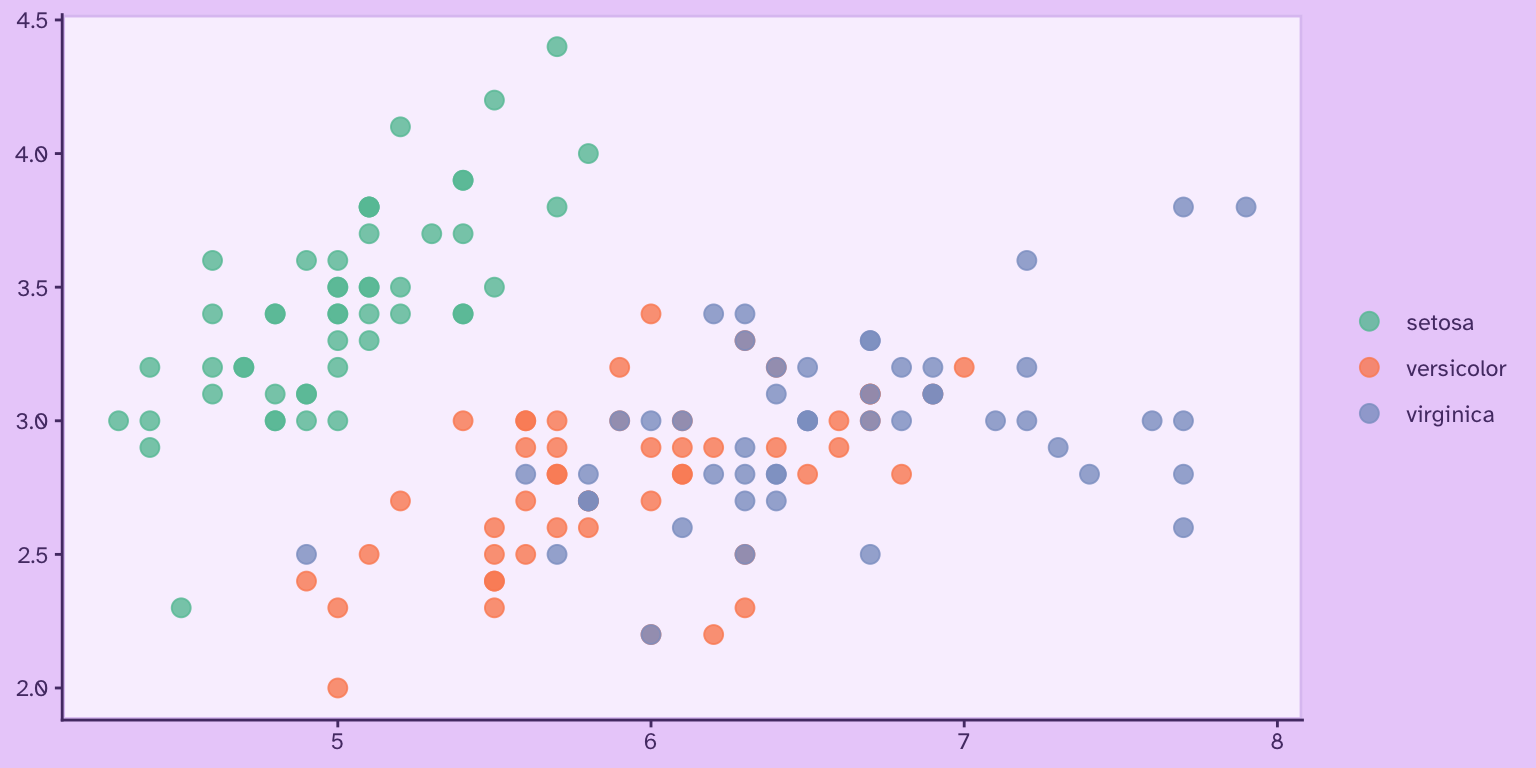
Con el paquete {colorspace} también podemos ver otras paletas disponibles:
library(colorspace)
Aquí van algunas de ellas:
colores <- colorspace::sequential_hcl(5, palette = "Red-Blue")
colores <- colorspace::sequential_hcl(5, palette = "Purple-Orange")
colores <- colorspace::sequential_hcl(5, palette = "Heat 2")
colores <- colorspace::sequential_hcl(5, palette = "BurgYl")
colores <- colorspace::sequential_hcl(5, palette = "Mint")
colores <- colorspace::sequential_hcl(5, palette = "PinkYl")
colores <- colorspace::sequential_hcl(5, palette = "Sunset")
Puedes ver todas las paletas de colores de {colorspace} ejecutando colorspace::hcl_palettes(plot = TRUE).
Ver todas las paletas de colores de {colorspace}
colorspace::hcl_palettes(plot = TRUE)
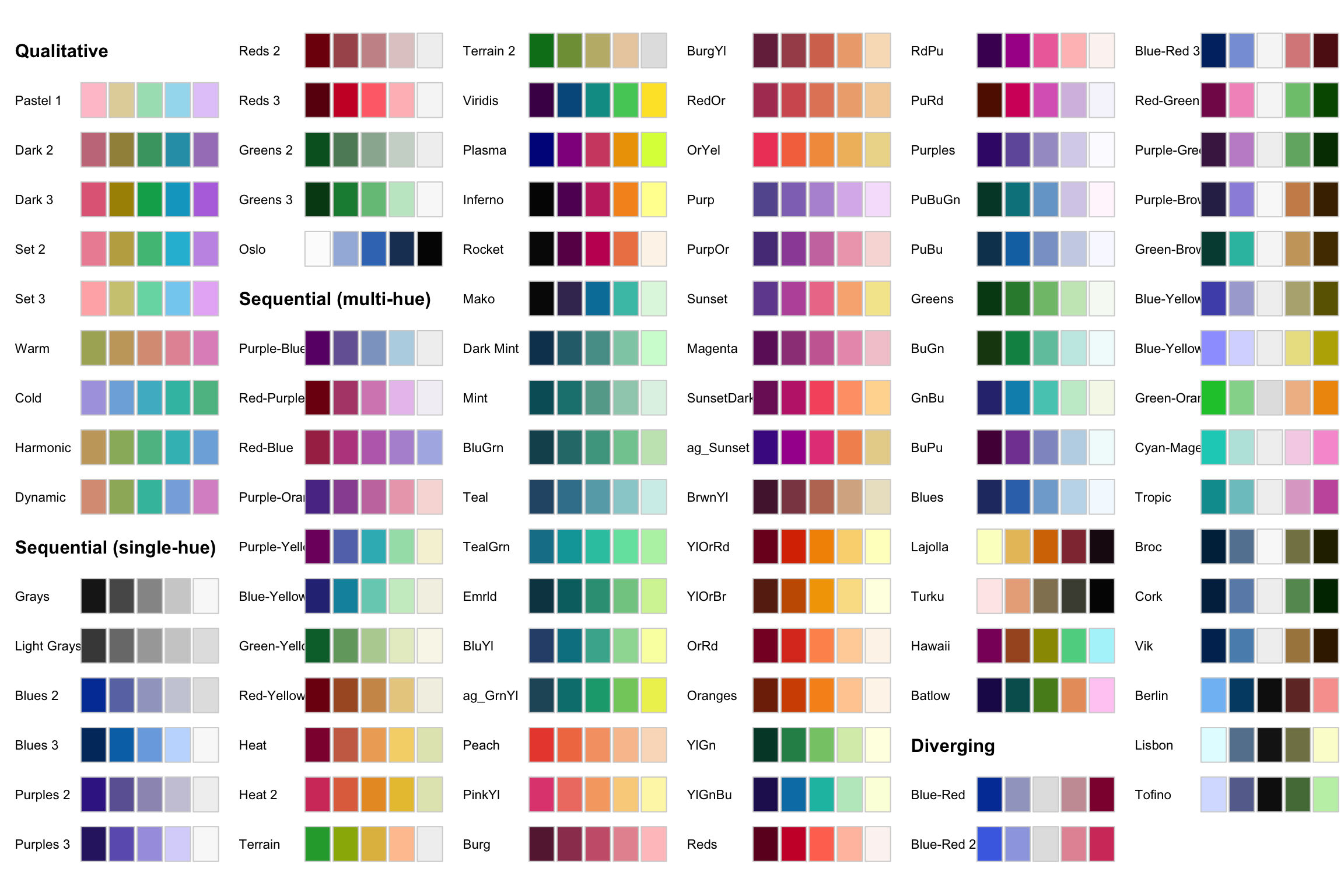
Usar estas paletas en {ggplot2} es tan fácil como agregar la función de escala apropiada para definir los colores del gráfico:
iris |>
  ggplot() +
  aes(Petal.Width, Sepal.Width, color = Sepal.Length) +
  geom_point(size = 3, alpha = 0.7) +
  # usar la paleta "Sunset" para una variable continua
  colorspace::scale_color_continuous_sequential(palette = "Sunset") +
  scale_y_continuous(expand = expansion(c(0, 0.1)))
Encuentra una lista que compila todas las paletas de colores de la comunidad de R en este repositorio.
Usar paletas de colores en gráficos
Gráficos con colores manuales
La forma más simple de usar colores en gráficos de {ggplot2} es definiéndolos en la escala de color apropiada.
Publicaciones relacionadas
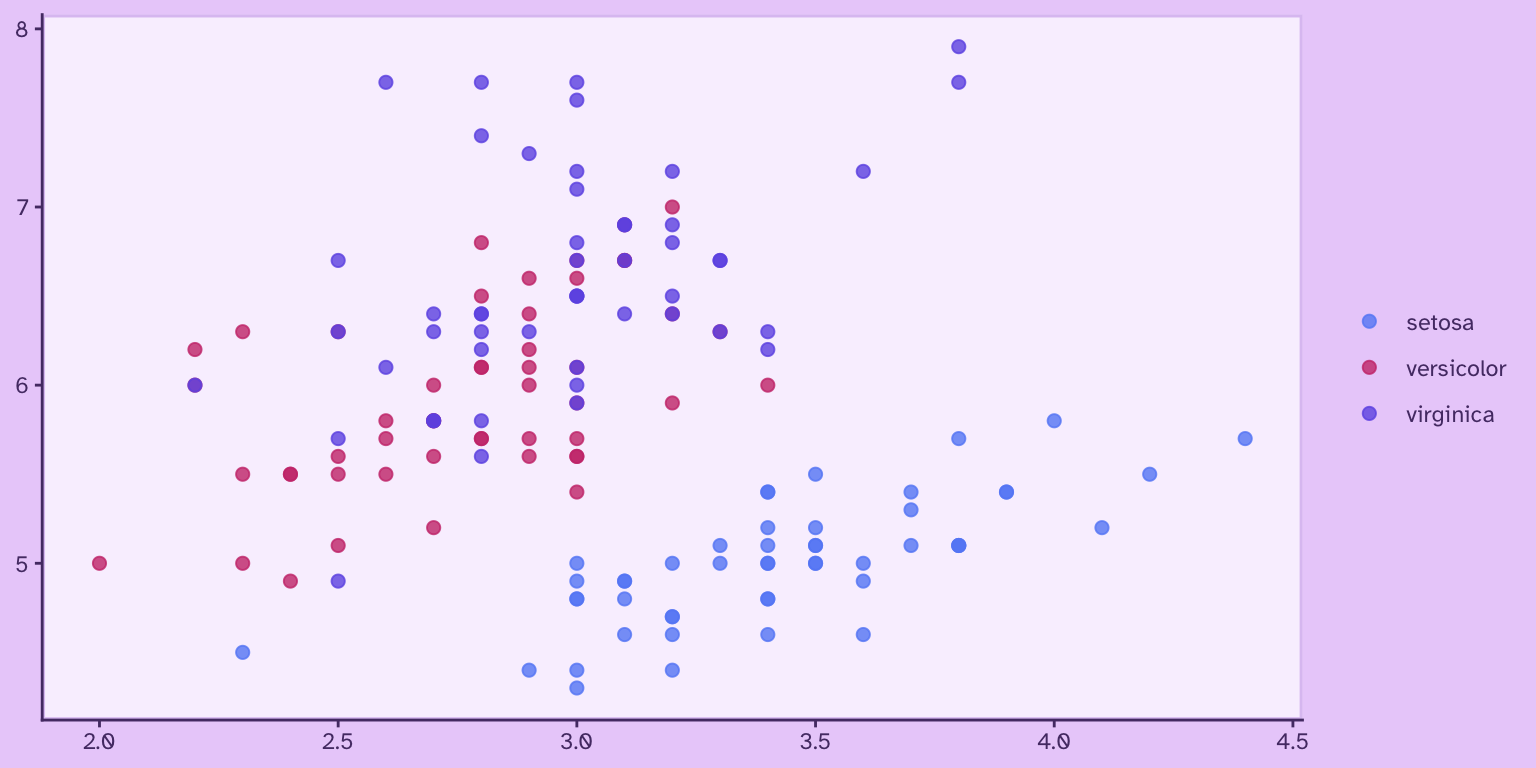
Para una variable discreta o categórica, los colores se aplican en la capa scale_color_manual() y se aplican en el orden de la variable:
library(ggplot2)

iris |>
  ggplot() +
  aes(Sepal.Width, Sepal.Length,
      color = Species) +
  geom_point(size = 2, alpha = .8) +
  scale_color_manual(
    values = c("#cc3b7b", "#705ce6", "#668cf6")
  )
O bien, se puede aplicar cada color a cada valor específico de la variable:
iris |>
  ggplot() +
  aes(Sepal.Width, Sepal.Length,
      color = Species) +
  geom_point(size = 2, alpha = .8) +
  # especificar un color para cada valor de la variable
  scale_color_manual(
    values = c("versicolor" = "#cc3b7b",
               "virginica" = "#705ce6",
               "setosa" = "#668cf6")
  )
Paletas de colores predefinidos
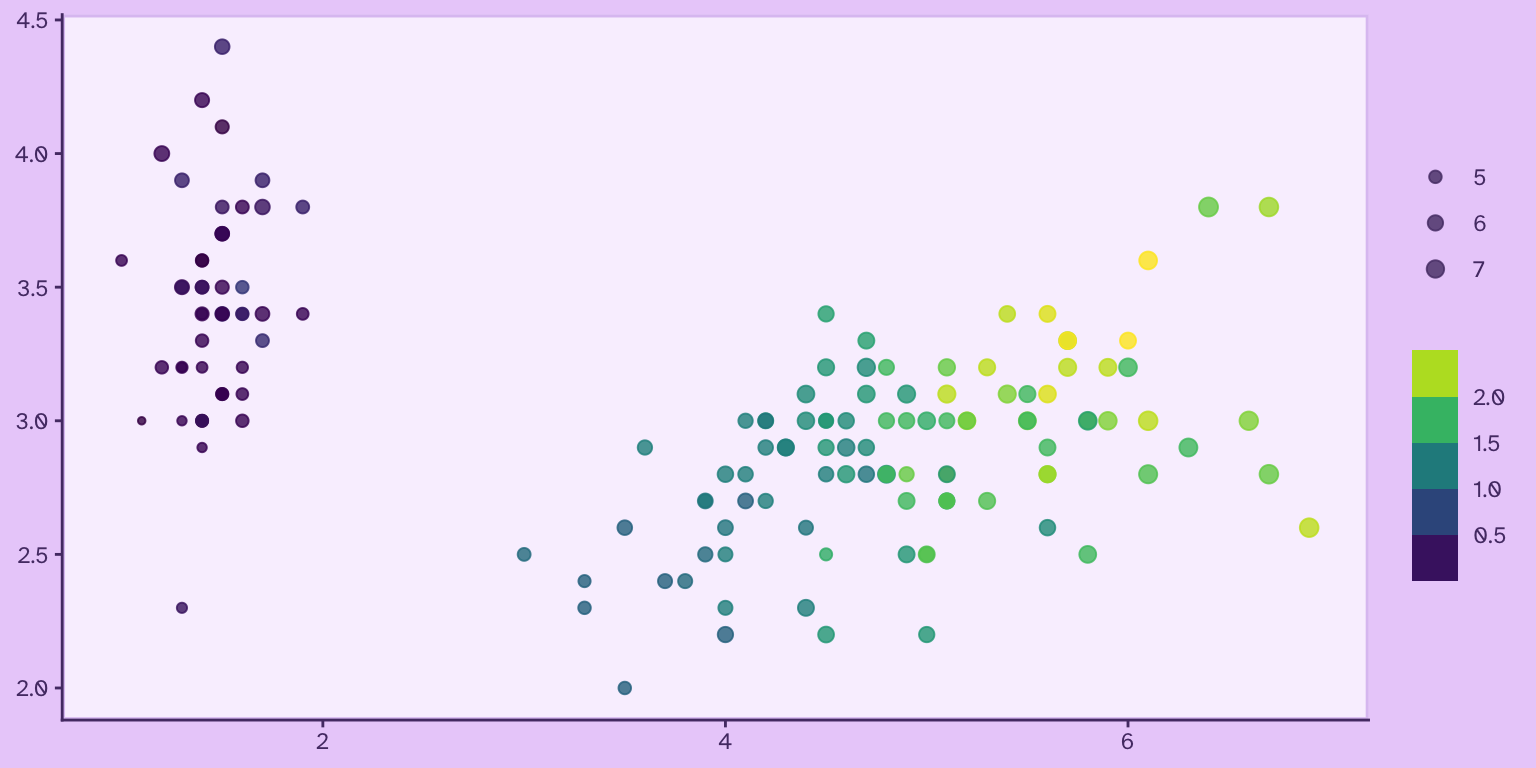
Muchos paquetes de R incorporan funciones de escalas de colores (scale_color_x(), scale_fill_x()) para aplicar una paleta de color fácilmente a un gráfico creado {ggplot2}.
Por ejemplo, las paletas de {colorspace} que vimos más arriba:
library(ggplot2)

# escalas para variables discretas
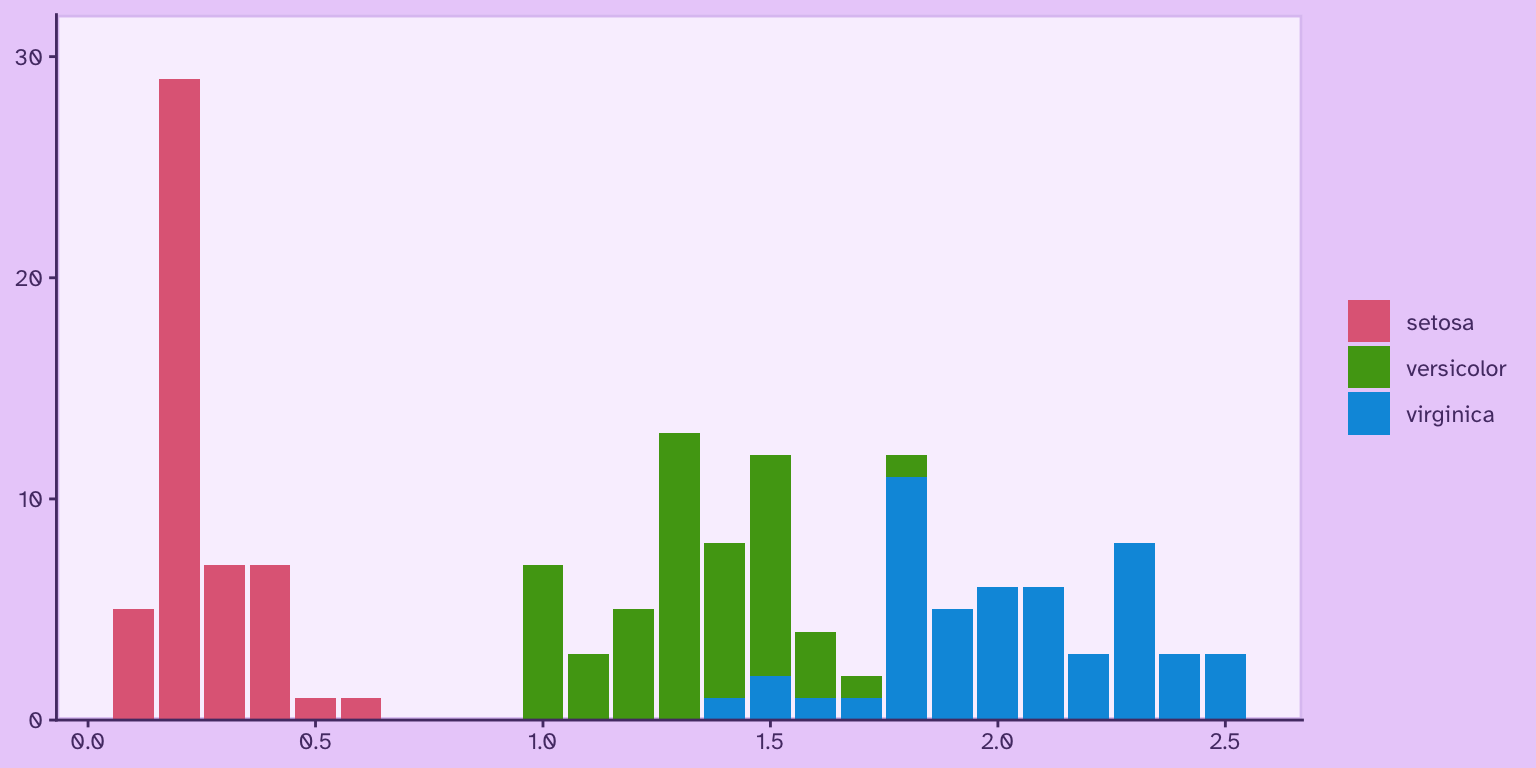
iris |>
  ggplot() +
  aes(Petal.Width, fill = Species) +
  geom_bar() +
  colorspace::scale_fill_discrete_qualitative(palette = "Dark 3") +
  scale_y_continuous(expand = expansion(c(0, 0.1)))
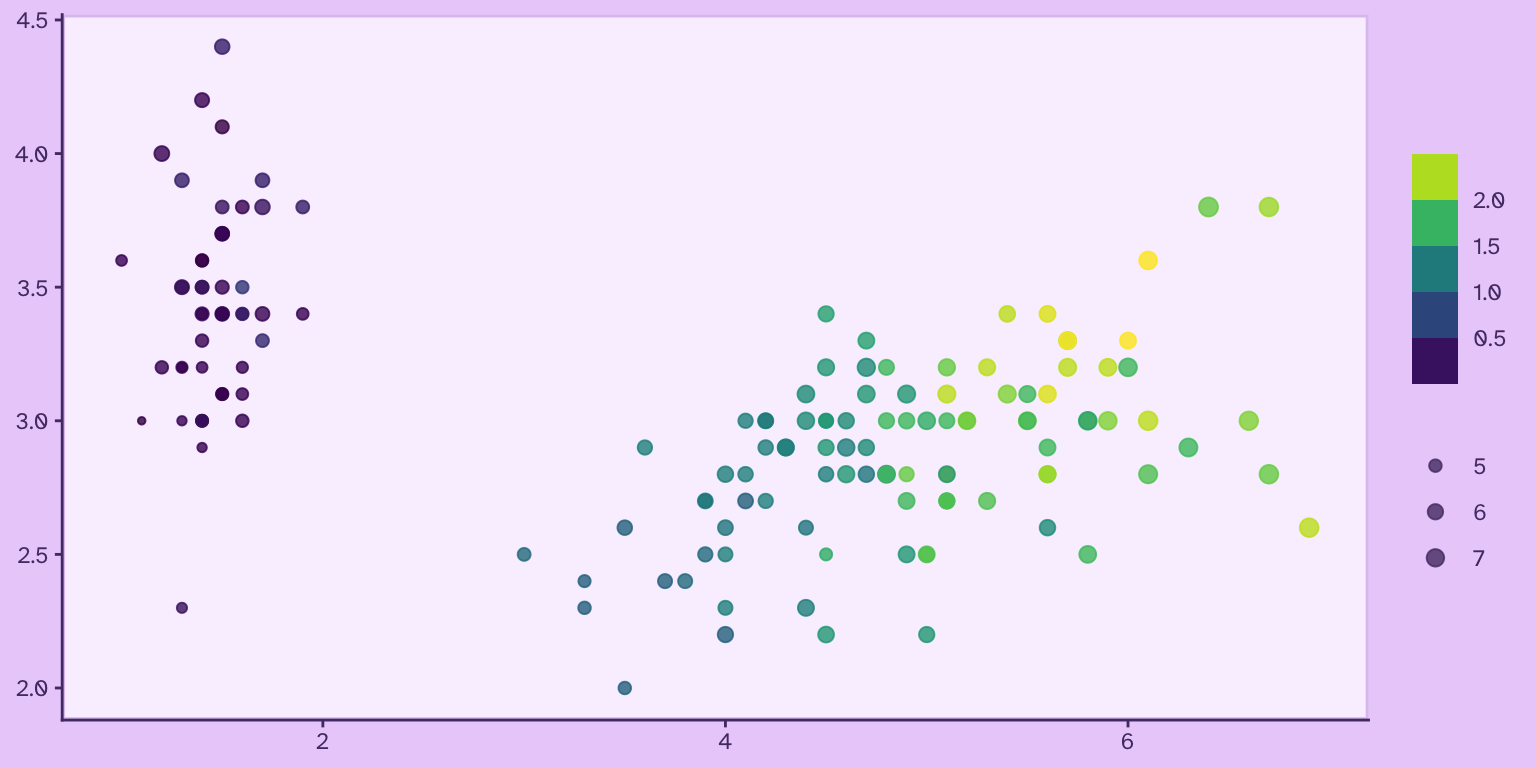
# escalas para variables continuas
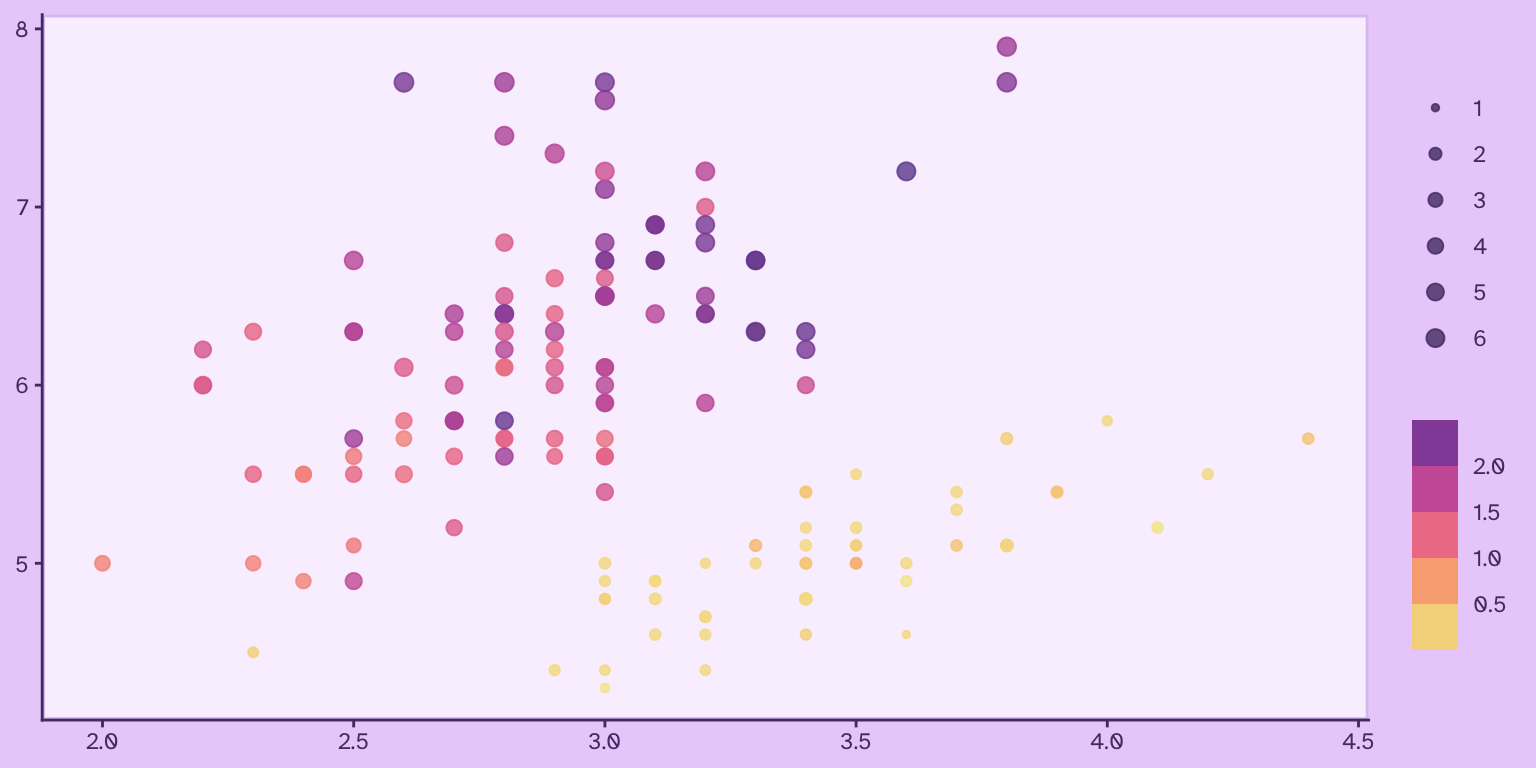
iris |>
  ggplot() +
  aes(Sepal.Width, Sepal.Length, color = Petal.Width, size = Petal.Length) +
  geom_point(alpha = .8) +
  colorspace::scale_color_continuous_sequential(palette = "Sunset", na.value = "white") +
  scale_size_continuous(range = c(1, 3)) +
  guides(color = guide_colorsteps())
# escalas para variables continuas
iris |>
  ggplot() +
  aes(Petal.Length, Sepal.Width, color = Petal.Width, size = Sepal.Length) +
  geom_point(alpha = .8) +
  viridis::scale_colour_viridis("viridis", na.value = "white") +
  scale_size_continuous(range = c(1, 3)) +
  guides(color = guide_colorsteps())
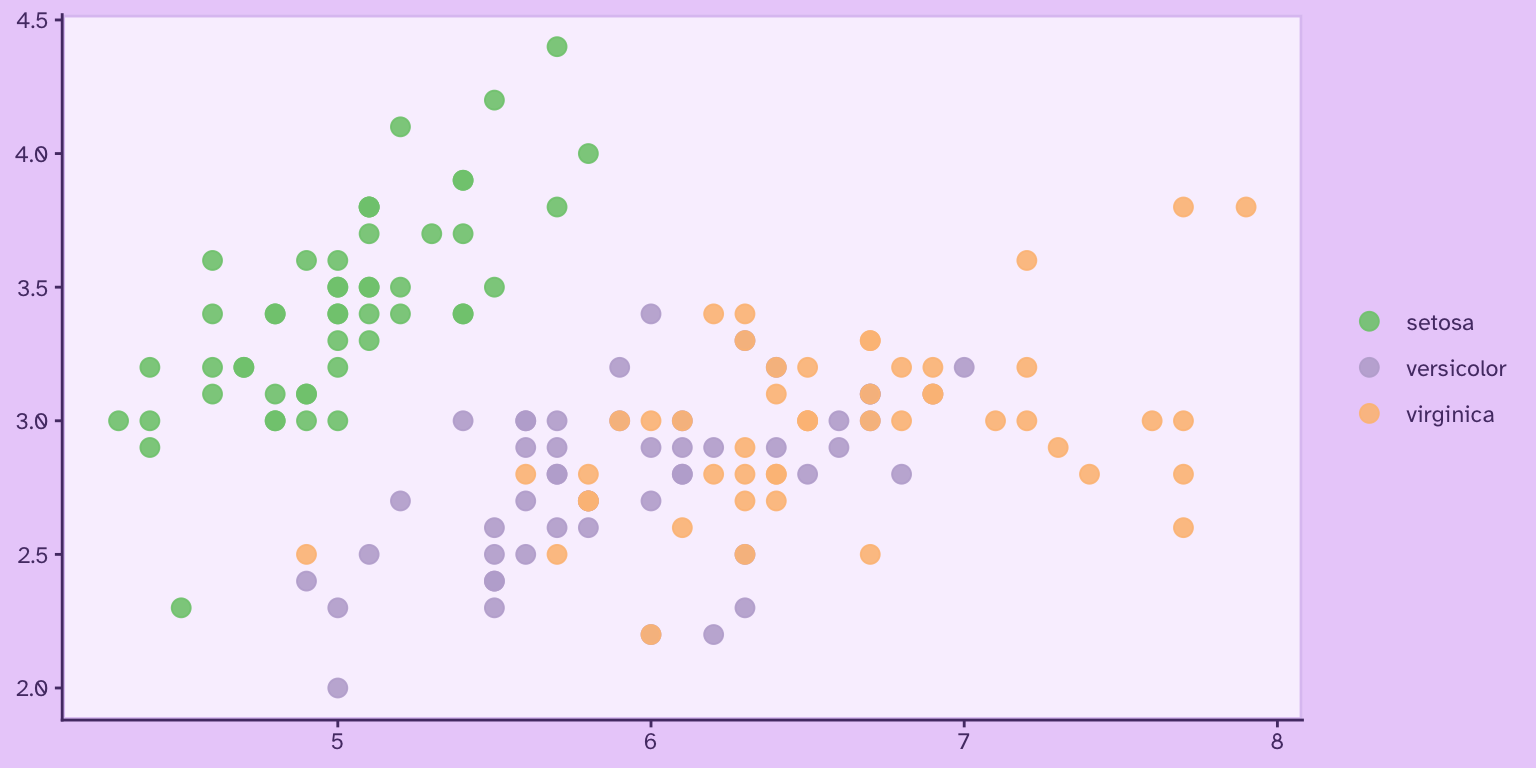
O bien, las paletas de {RColorBrewer} que vimos antes:
library(ggplot2)

iris |>
  ggplot() +
  aes(x = Sepal.Length, y = Sepal.Width, color = Species) +
  geom_point(size = 3, alpha = 0.9) +
  # usar la paleta "Set2" de Color Brewer
  scale_color_brewer(palette = "Accent")
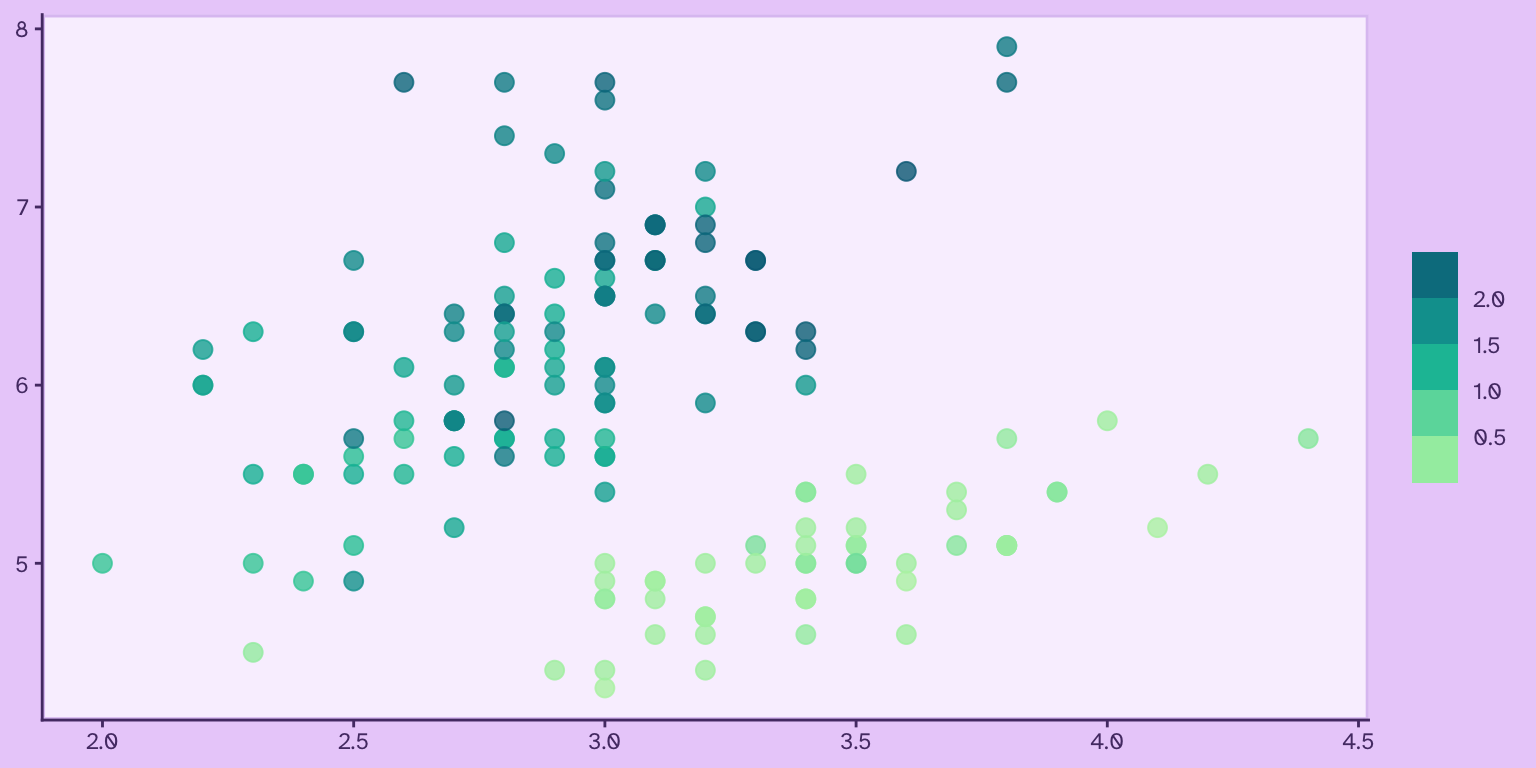
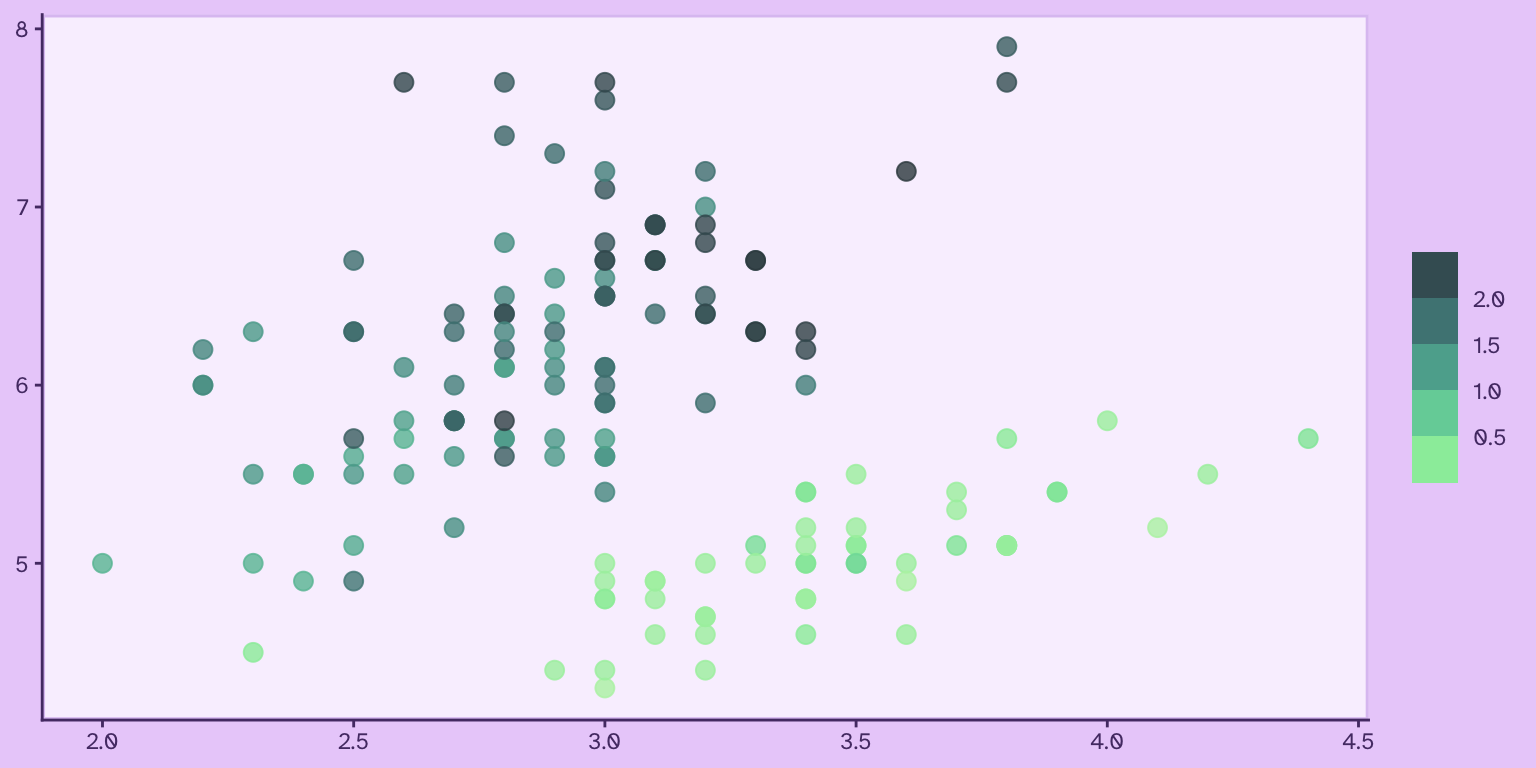
Algunas de las funciones para aplicar paletas de colores tienen funcionalidades extras. Por ejemplo, las funciones de {colorspace} permiten modificar sus paletas en términos de la saturación (chroma) y el brillo del color (luminance), entregándote más libertad al momento de definir una apariencia específica:
grafico <- iris |>
  ggplot() +
  geom_point(aes(Sepal.Width, Sepal.Length, color = Petal.Width), size = 3, alpha = .8) +
  guides(color = guide_colorsteps())
grafico +
  colorspace::scale_color_continuous_sequential(
    palette = "TealGrn",
    c1 = 50, # intensidad del color
    l1 = 40) # brillo del color
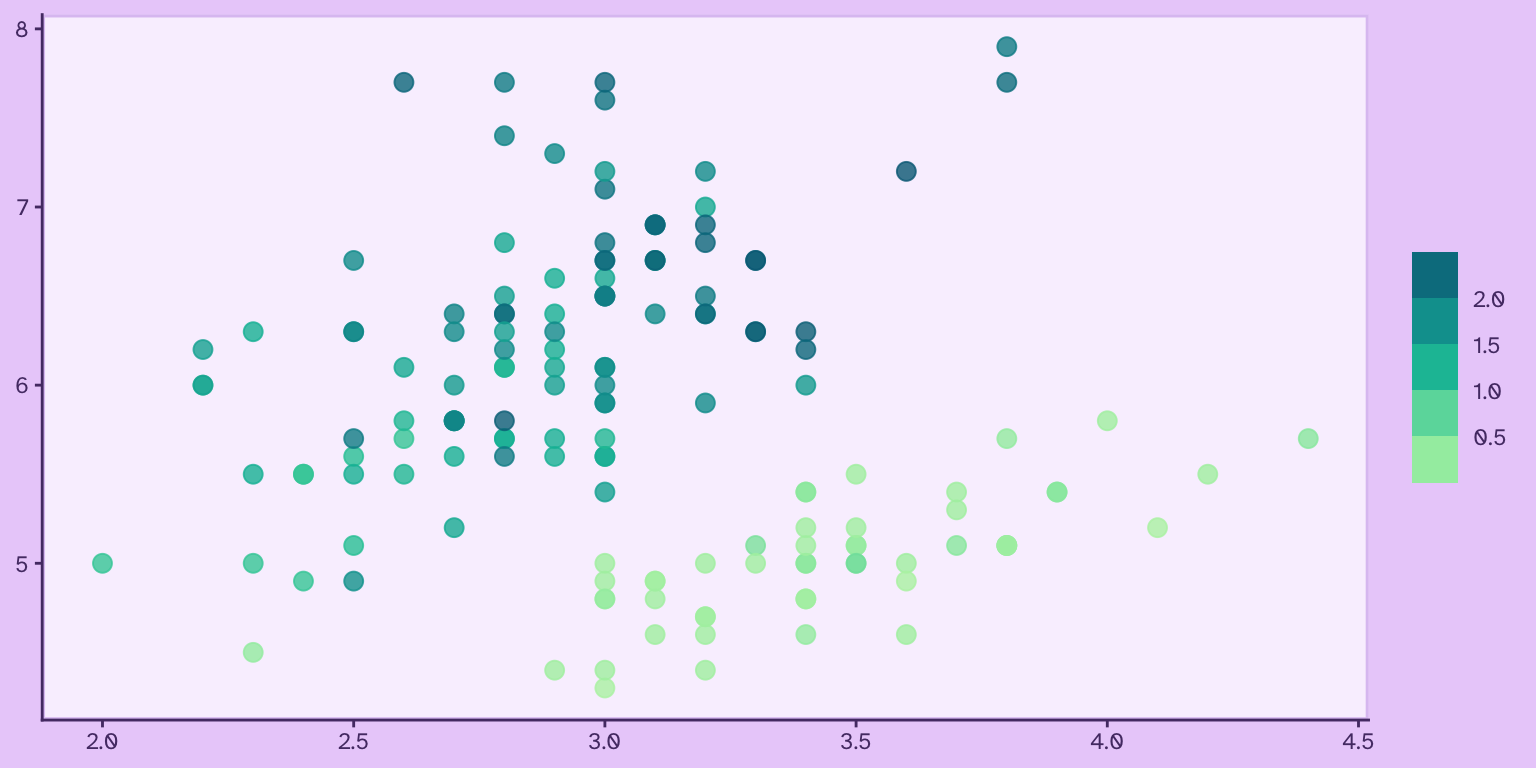
grafico +
  colorspace::scale_color_continuous_sequential(
    palette = "TealGrn",
    c1 = 10, # intensidad del color
    l1 = 30) # brillo del color
Crear paletas de colores
También podemos usar funciones de R para crear paletas de colores personalizadas a partir de uno o varios colores, o especificando los rangos de variación de los colores.
Crear paletas secuenciales
Las paletas secuenciales consiste en un degradado entre dos o más colores. Suelen usarse para representar una variable continua o numérica, cuyo valor va cambiando de forma cuantitativa.
La función sequential_hcl() del paquete {colorspace} permite crear paletas secuenciales que, por defecto, se van degradando hacia blanco. El primer argumento es la cantidad de colores que deseas, y luego h es el tono desde el que quieres empezar la paleta:
colores <- colorspace::sequential_hcl(6, h = 300)
Ahora, una paleta de 6 colores, que empiece en el tono 300 y termine por el tono 100, a la vez que va aclarándose:
colores <- colorspace::sequential_hcl(8, h = c(300, 100))
Puedes explorar los argumentos para personalizar la paleta. Por ejemplo: 6 colores por el tono 200 definido en h, cambiando la intensidad del color en el argumento c, y pasando de una luminancia de 25 a una de 85
colores <- colorspace::sequential_hcl(5,
                                      h = 200,
                                      c = c(45, 25),
                                      l = c(25, 80)
)
También se pueden obtener vectores de colores a partir de las paletas existentes que vienen con el paquete {colorspace}:
colores <- colorspace::sequential_hcl(5, palette = "Red-Blue")
colores <- colorspace::sequential_hcl(5, palette = "Purple-Orange")
Crear paletas cualitativas
Como su nombre ética, en las paletas cualitativas los colores van saltando para maximizar la diferencia entre ellos. Se utilizan para variables cualitativas, categóricas o discretas, donde cada elemento de una secuencia es independiente de los demás, y el objetivo del uso del color es poder distinguirlos.
La función rainbow_hcl() de {colorspace} entrega una típica paleta de arcoíris, pero con la posibilidad de modificar sus atributos de color en sus argumentos, tales como las tonalidades (hue) de inicio o final, la intensidad (chroma) de los tonos, y más.
Por ejemplo, una paleta de arcoíris de 6 colores con intensidad de color de 70:
colores <- colorspace::rainbow_hcl(6, c = 70)
Un arcoíris de 7 colores de croma 100, que empiece en la tonalidad 190 y termine en la 380:
colores <- colorspace::rainbow_hcl(6,
                                   c = 100,
                                   start = 190,
                                   end = 380)
Un arcoíris de 6 colores con intensidad de 60, luminancia de 30, que empiece en el tono 230 y termine en el 370:
colores <- colorspace::rainbow_hcl(6,
                                   c = 60,
                                   l = 30,
                                   start = 230,
                                   end = 370)
También pueden usarse los nombres de las paletas preexistentes para generar una secuencia cualitativa con ellos.
Por ejemplo, 6 colores de la paleta de colores fríos, con intensidad (chroma) de 80:
colores <- colorspace::qualitative_hcl(6,
                                       palette = "Cold",
                                       c = 80)
Seis colores de la paleta de colores cálidos, con intensidad (chroma) de 70:
colores <- colorspace::qualitative_hcl(6,
                                       palette = "Warm",
                                       c = 70)
Crear paletas divergentes
Las paletas divergentes se utilizan cuando una variable expresa dos polos; una una misma magnitud donde los extremos son separados por una brecha central.
colores <- colorspace::diverging_hcl(n = 5,
                                     h = c(35, 200),
                                     l = c(50, 90))
colores <- colorspace::diverging_hcl(n = 6, h = c(320, 180))
colores <- colorspace::diverging_hcl(n = 6,
                                     h = c(360, 180),
                                     c = 30,
                                     l = 60)
Como podemos ver, todas las paletas divergentes pasan por un tono blanco en el intermedio.
Extender paletas de colores
Si tienes un vector de colores y necesitas alargarlo para tener más colores basados en la paleta original, puedes hacerlo con la función colorRampPalette(). Esta función crea otra función a partir de los colores, a la que luego le das el número de colores que necesites obtener a partir de la paleta original:
# paleta de 5 colores
colores <- c("#f4b43f", "#ec6a2d", "#cc3b7b", "#705ce6", "#668cf6")
# extender la paleta de 5 colores a 12 colores
colores <- colorRampPalette(colores)(12)
También podemos usar esta función para crear con facilidad una paleta secuencial entre dos o más colores:
colores <- c("#df65b2", "#fae55f")
# extender la paleta a 8 colores
colores <- colorRampPalette(colores)(16)
Usando las paletas de colores creadas
Una vez que pensaste una paleta de colores, puedes usarla en cualquier gráfico de {ggplot2} usando scale_color_manual() o scale_fill_manual(), según corresponda, teniendo en consideración que tienes que crear la cantidad de colores que necesites según tus datos.
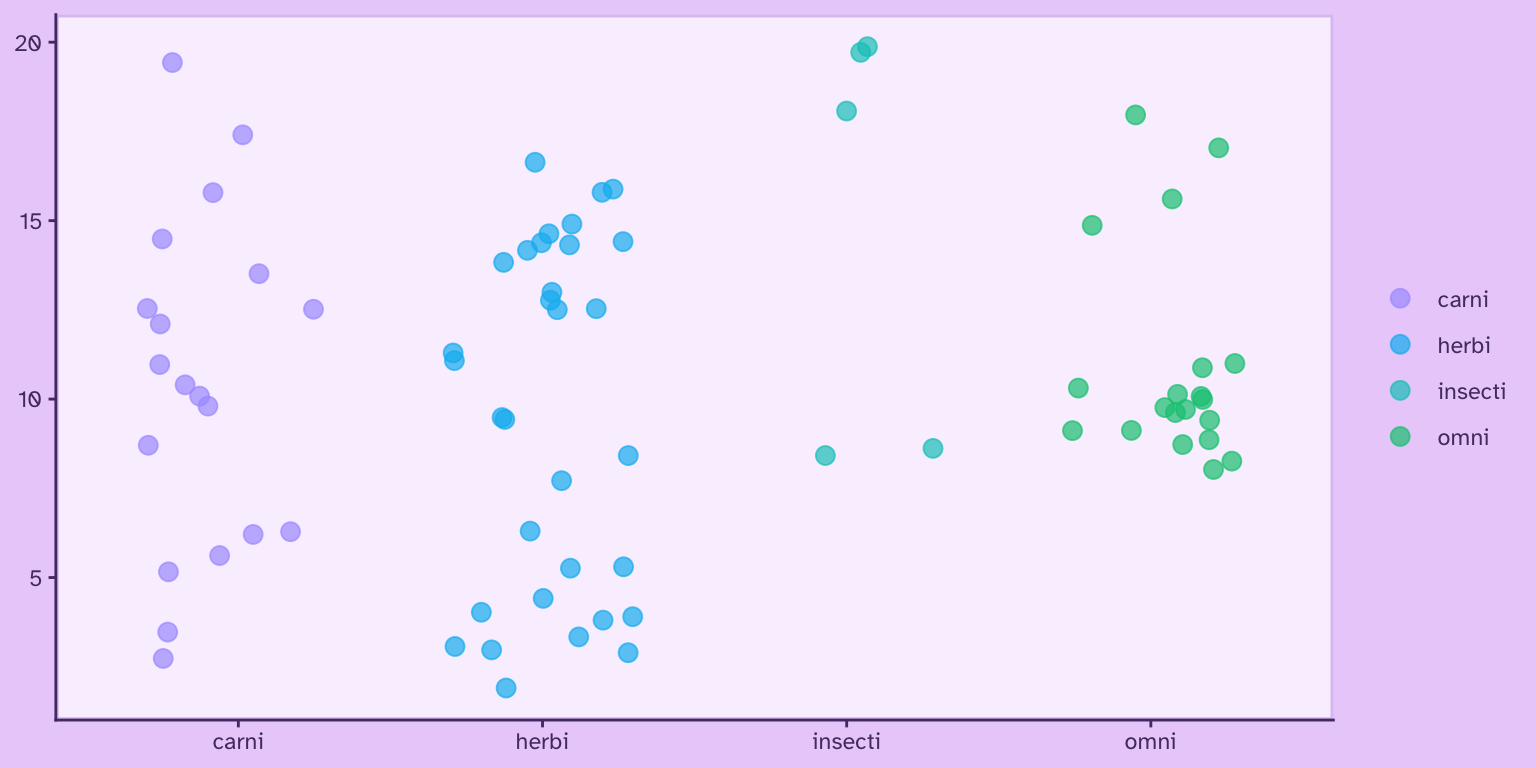
En este ejemplo, usamos la paleta de colores fríos para un gráfico de dispersión de la base de datos msleep que viene con {ggplot2}:
library(ggplot2)
library(dplyr)

# preparar datos de prueba
datos <- msleep |>
  filter_out(is.na(vore))

# ver cuántos valores únicos tiene la variable
n_casos <- n_distinct(datos$vore)

# crear una paleta con esa cantidad de colores
colores <- colorspace::qualitative_hcl(n_casos,
                                       palette = "Cold",
                                       c = 80)

# visualizar
datos |>
  ggplot() +
  aes(x = vore, y = sleep_total, color = vore) +
  geom_jitter(size = 3, alpha = 0.7, width = 0.3) +
  scale_color_manual(values = colores)
Personalizar y crear colores
Modificar colores existentes
Las funciones del paquete {shades} nos permitan obtener información detallada sobre cada uno de los colores, y usar esta misma información para modificarlos con mucho detalle.
Por ejemplo, definamos un color, y luego obtengamos el valor de su tonalidad. Recordemos que la tonalidad de los colores se expresan como grados entre 0° y 360°.
color <- "#f65b74"
shades::hue(color)
[1] 350.3226
Obtenemos que, para el color definido, el valor de su tonalidad es 350.3226125. Podemos usar esta información para modificar levemente el mismo color y así obtener una variable del mismo color levemente más anaranjada.
color2 <- shades::hue(color, 370)
Podemos obtener mismos resultados utilizando el delta de la tonalidad del color; es decir, sumándole restándole una cantidad de grados a el valor de la tonalidad del color mismo:
color3 <- shades::hue(color, delta(50))
Al usar la función delta(), lo que hacemos es pedirle que cambie la tonalidad del color en 50°, volviéndose en un tono amarillo.
Podemos obtener un resultado similar usando col_shift() del paquete {scales}:
color2 <- scales::col_shift(color, 20)
El brillo (brightness) va de cero a uno, mientras que la claridad (lightness) va de cero a 100.
color <- color |> brightness(0.7)
color <- color |> lightness(delta(20))
Con {scales}, la función col_lighter() realiza el mismo propósito:
color <- col_lighter(color, 20)
Por su parte, la saturación aumenta la intensidad del color.
color <- color |> saturation(delta(30))
Podemos utilizar la función delta() para crear una sencilla paleta de colores a partir de un mismo color, aumentando y disminuyendo su intensidad (chroma):
colores <- c(color |> chroma(delta(30)),
             color,
             color |> chroma(delta(-30)))
En {scales}, la función es col_saturate():
color <- col_saturate(color, -50)
Podemos combinar estas técnicas para crear una paleta de colores más compleja, construida toda a partir de un solo color al cual se le va aumentando o disminuyendo sus valores de claridad e intensidad. El beneficio de hacerlo de esta manera es que luego basta con cambiar el color principal para obtener una paleta de iguales características, pero basada en una tonalidad distinta.
color_principal = "#4D4484"

color_fondo = color_principal |> lightness(13) |> chroma(20)
color_detalle = color_principal |> lightness(20) |> chroma(40)
color_destacado = color_principal |> lightness(50) |> chroma(65)
color_texto = color_principal |> lightness(80)

colores <- c(color_principal,
             color_fondo,
             color_detalle,
             color_destacado,
             color_texto)
Ahora usamos el mismo código, pero cambiando el color de origen:
color_principal = "#3170ac"

color_fondo = color_principal |> lightness(13) |> chroma(20)
color_detalle = color_principal |> lightness(20) |> chroma(40)
color_destacado = color_principal |> lightness(50) |> chroma(65)
color_texto = color_principal |> lightness(80)

colores <- c(color_principal,
             color_fondo,
             color_detalle,
             color_destacado,
             color_texto)
Notar que el código es igual, y sólo se cambió el valor del color_principal. Esta estrategia es muy útil si se están produciendo visualizaciones o aplicaciones que ocupan una paleta de colores monocromática.
Mezclar colores
Las funciones submix() y addmix() del paquete {shades} facilitan el mezclado de colores sustraje ctivo y aditivo, respectivamente.
A partir de dos colores, entrega la mezcla de ellos, abriendo muchas posibilidades para la experimentación y creación de nuevos colores.
Los siguientes ejemplos muestran en el centro la mezcla que resulta de los otros dos colores:
colores <- c("#70f1d5",
             submix("#70f1d5", "#fae55f"),
             "#fae55f")
colores <- c("#3377f7",
             addmix("#3377f7", "#ec4e3c"),
             "#ec4e3c")
colores <- c("#f9ce45",
             submix("#f9ce45", "#77d671", amount = 0.5),
             "#77d671")
Aplicar una tonalidad a una paleta de colores
El paquete {scales} también provee una función para mezclar colores: col_mix(). Cualquiera de estas funciones, ya sea scales:col_mix() o shades::addmix() y shades::submix() pueden usarse para tomar una paleta de colores y volverla más coherente al aplicarle una pequeña fracción de otro color. Veamos primero la paleta:
Ahora agreguémosle un 20% de naranjo a todos sus colores:
colores <- col_mix(a = c("#77d671", "#70f1d5", "#fae55f", "#ff479c"),
                   b = "orange2",
                   amount = 0.2)
Ahora vemos que la paleta mantiene la diferencia entre sus colores, pero ahora todos se perciben más coherentes al compartir una tonalidad común:
Crear colores
Puedes crear un color en R definiendo su tonalidad (hue), saturación (saturation) y brillo (value) con hsv(), entendiendo que el matiz es la posición del color en la escala de todos los colores, que va del 0 al 1, empezando y terminando con el rojo:
color <- hsv(h = 0, s = 1, v = 1)
Para guiarse, la siguiente gráfica muestra la tonalidad de colores entre 0 y 1,

Ver código de la secuencia de colores y el gráfico
library(purrr)
library(dplyr)
library(ggplot2)

secuencia <- seq(0.0, 1.0, 0.1)

colores <- map(secuencia,
               ~hsv(h = .x, s = 1, v = 1))

tabla <- tibble(secuencia,
                colores = unlist(colores))

tabla |>
  ggplot() +
  aes(x = secuencia, y = 1,
      fill = colores) +
  geom_tile(color = "#EAD1FA") +
  scale_fill_identity() +
  scale_x_continuous(breaks = secuencia) +
  theme_void(
    paper = "#EAD1FA",
    accent = "#9069C0",
    ink = "#553A74") +
  theme(axis.text.x = element_text(margin = margin(t = 1, b = 6)))
Siguiendo el gráfico anterior, vemos que el tono 0.8 corresponde al color morado, así que podemos crearlo con hsv():
color <- hsv(0.85, 1, 1)
Luego podemos modificar la saturación y brillo del color con los otros dos argumentos de hsv():
color <- hsv(0.82, 0.5, 0.4)
Previsualizar colores
En R puedes usar la función swatch() del paquete {shades} para previsualizar cualquier color o vector de colores. Una alternativa es la función show_col() de {scales}, que hace lo mismo.
library(shades)
library(scales)
colores <- c("#DEC5F2", "#9069C0", "#6E3A98")
shades::swatch(colores)

scales::show_col(colores)
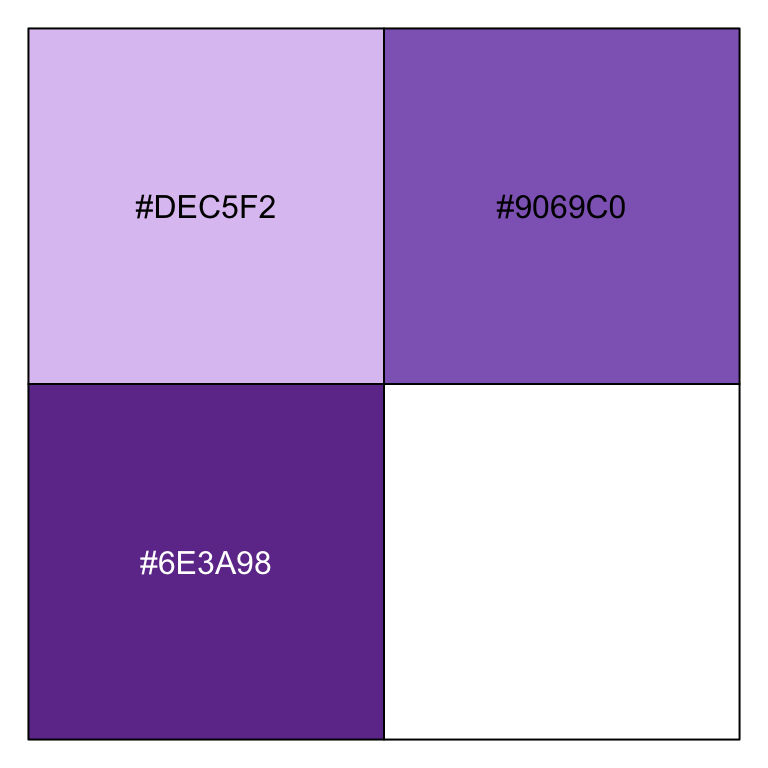
Así puedes experimentar visualizando de inmediato las mezclas de colores y paletas de colores que crees.
Publicaciones sobre visualización de datos


Accesibilidad
Simular deficiencias cromáticas
El daltonismo, o los distintos tipos de deficiencia para distinguir la visión de colores, afecta aproximadamente a un 8% de los hombres y a un 0,5% de las mujeres. Por eso es importante probar las paletas de colores para comprobar que sean distinguibles y accesibles.
Creemos una paleta de colores:
library(colorspace)

colores <- colorspace::rainbow_hcl(
  6,
  c = 90,
  l = 70,
  start = 0,
  end = 300)
Usando funciones del paquete {colorspace} podemos convertir la paleta creada a los distintos tipos de daltonismo dicromático:
Deuteranomalía: deficiencia en los conos verdes, el tipo de daltonismo más usual.
deuteranopia <- deutan(colores)
Protanomalía: deficiencia de los conos rojos, la segunda más prevalente.
protanopia <- protan(colores)
Tritanomalía: deficiencia de los conos azules, muy poco frecuente (0.01% de cada sexo).
tritanopia <- tritan(colores)
Ojo que también existen personas con anomalía tricromática, donde tienen los tres conos receptores de color, pero perciben colores alterados. Por consiguiente, se recomienda usar anotaciones en los gráficos y codificar la información con redundancia: mezclar colores con figuras, colores con tamaños, etc.
Como regla general para mejorar la inclusividad de paletas de colores, se recomienda elegir colores que sean seguros para personas daltónicas (evitar paletas rojo/verde o azul/morado), y hacer que los colores varíen tanto por su tono como por su saturación y brillo, de manera que una persona que no pueda distinguir entre tonos de todas maneras pueda distinguir por la intensidad del color.
Analizar el contraste de colores
Para mejorar la visibilidad y accesibilidad de tus visualizaciones de datos, puedes calcular el valor de contraste que tienen tus colores en comparación con otro. Por ejemplo, medir el contraste que tendría un texto negro encima de los colores de tu paleta:
# paleta de morados de distinta intensidad
colores <- colorspace::sequential_hcl(5, h = 290, c = 70)
colorspace::contrast_ratio(colores, "black", plot = TRUE)
colorspace::contrast_ratio(colores, "white", plot = TRUE)
La función contrast_ratio() del paquete {colorspace} retorna números que representan el contraste, donde un valor menor significa menor contraste, y por lo tanto menor visibilidad del color en comparación con el color de referencia.
Esto mismo se puede hacer con páginas como WebAIM, pero la gracia de hacerlo con R es que podemos usar la información del contraste para tomar decisiones: por ejemplo, decidir automáticamente si un texto debe ser blanco o negro dependiendo del color que le corresponde:
library(dplyr)
library(ggplot2)
library(colorspace)

# paleta de morados de distinta intensidad
colores <- colorspace::sequential_hcl(5, h = 290, c = 70)

# poner colores en tabla
tabla <- tibble(colores = colores,
                secuencia = seq_along(colores)) |>
  # calcular contraste de cada color respecto al color negro
  mutate(contraste = contrast_ratio(colores, "black"))

# gráfico simple para mostrar los colores
tabla |>
  ggplot() +
  # gráfico de mosaicos
  aes(x = secuencia, y = 1,
      fill = colores) +
  geom_tile(color = "#EAD1FA") +
  # texto con nombre de colores
  geom_text(
    aes(label = colores),
    # definir color del texto según el contraste
    color = ifelse(tabla$contraste > 7, "black", "white")
  ) +
  # aplicar el color que viene en la columna usada para el `fill`
  scale_fill_identity() +
  theme_void(
    base_family = "Atkinson Hyperlegible",
    paper = "#EAD1FA",
    accent = "#9069C0",
    ink = "#553A74")

Ahora el color del texto se decide dependiendo del contraste del color de fondo!
Avanzado
Analizar colores
Si tenemos un conjunto de colores, podemos analizar sus propiedades, como tono (hue), brillo, e intensidad del color (chroma).
colores <- colors()
library(dplyr)

# crear una tabla con el vector de colores
tabla <- tibble(color = colores)
Con las funciones hue(), lightness() y chroma() del paquete {shades} podemos calcular el tono, brillo e intensidad de cada color:
library(shades)

tabla <- tabla |>
  mutate(tono = shades::hue(color)) |>
  mutate(brillo = shades::lightness(color)) |>
  mutate(croma = shades::chroma(color)) |>
  # redondear los valores
  mutate(across(where(is.numeric), ~round(.x, 0))) |>
  # ordenar los colores
  arrange(desc(tono), desc(croma), desc(brillo))
Así obtenemos una tabla con las características de los colores, con lo que podemos ordenarlos por tono, desde menos a más claros, o realizar otras operaciones.
tabla
# A tibble: 657 × 4
   color       tono brillo croma
   <chr>      <dbl>  <dbl> <dbl>
 1 lightpink1   352     79    32
 2 lightpink3   352     65    27
 3 lightpink4   352     45    19
 4 lightpink2   351     74    30
 5 lightpink    351     81    29
 6 pink         350     84    24
 7 pink1        347     81    29
 8 pink2        347     76    28
 9 pink3        347     66    25
10 pink4        347     46    18
# ℹ 647 more rows
También podemos visualizar esta información con la función specplot() de {colorspace}:
colores <- colorspace::sequential_hcl(5, h = 290, c = 70)

colorspace::specplot(colores)
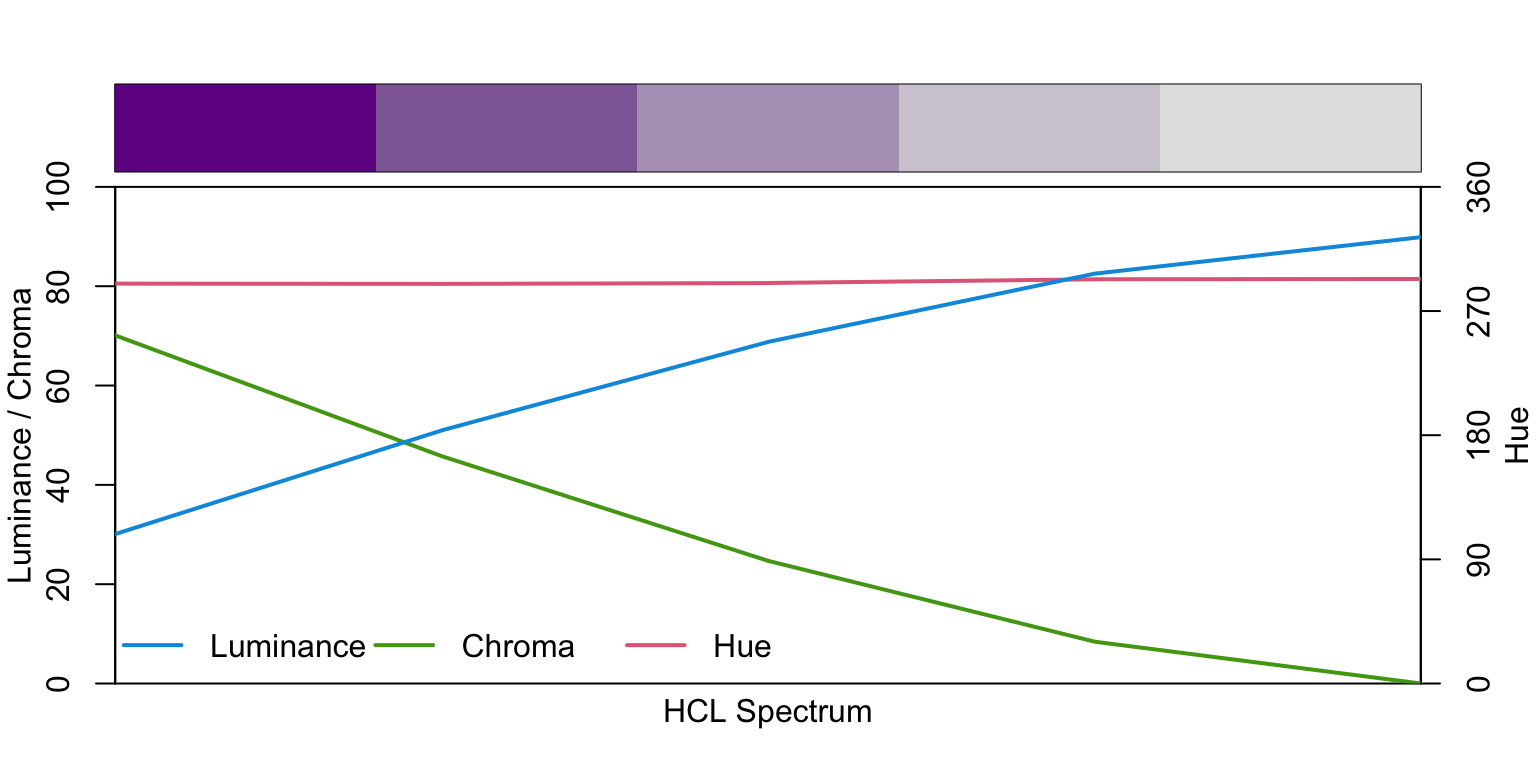
En el gráfico anterior vemos que los colores de la paleta no cambian de tono (hue), pero sí aumentan en brillo (luminance) y bajan en intensidad (chroma). Usualmente se recomienda que las paletas tengan también un cambio de tono, lo que ayuda con la accesibilidad. Así que podemos hacer un cambio en la paleta para mejorarla un poco, indicando que queretmos que el tono (argumento h) cambie:
colores <- colorspace::sequential_hcl(5, h = c(290, 350), c = 70)
Convertir colores a código hexadecimal
Si tenemos colores definidos como nombres, podemos convertirlos a su valor hexadecimal con la función col2hex()
del paquete {gplots}:
color <- "mediumpurple"

gplots::col2hex(color)
[1] "#9370DB"
Visualizar paletas en espacios de color
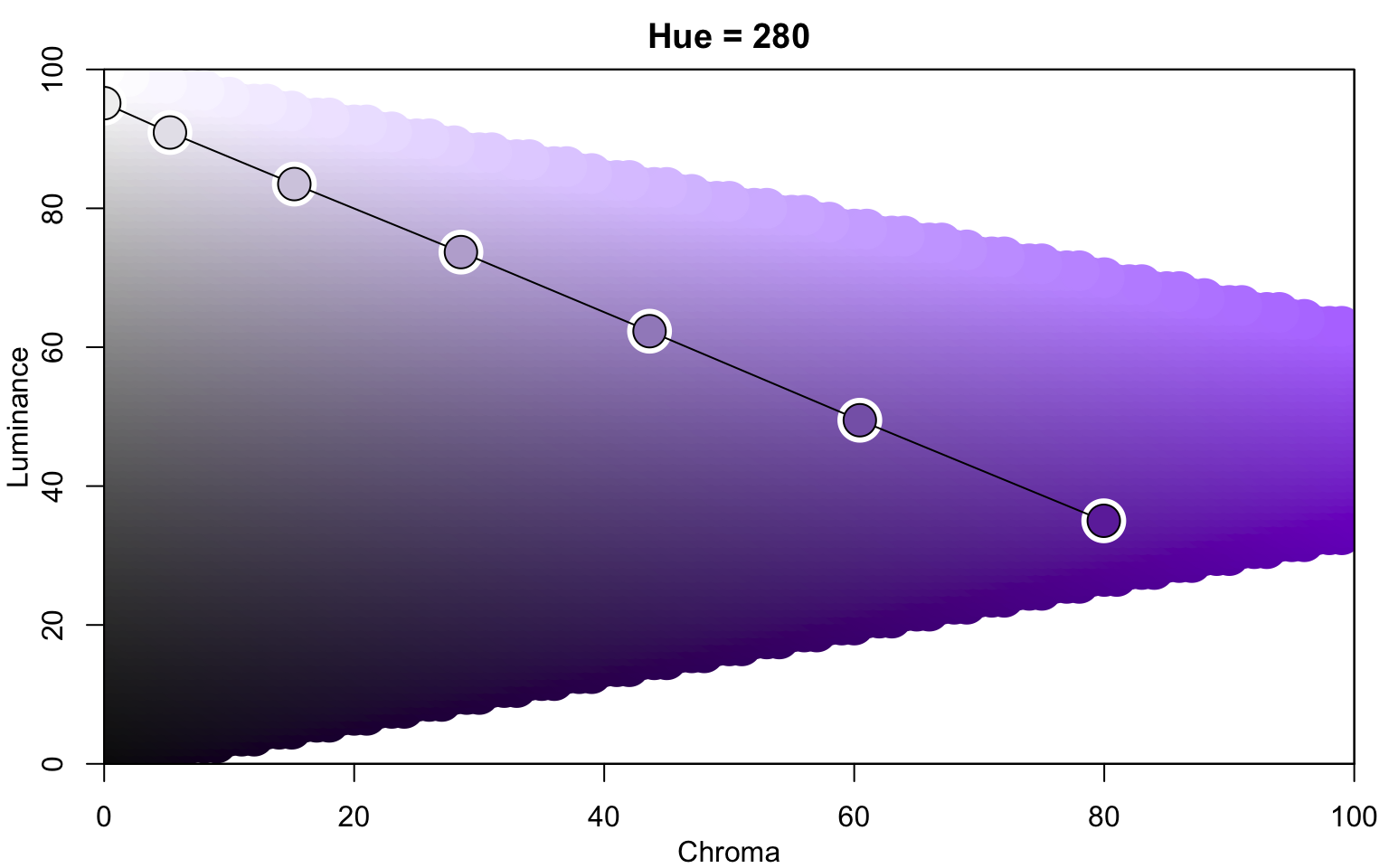
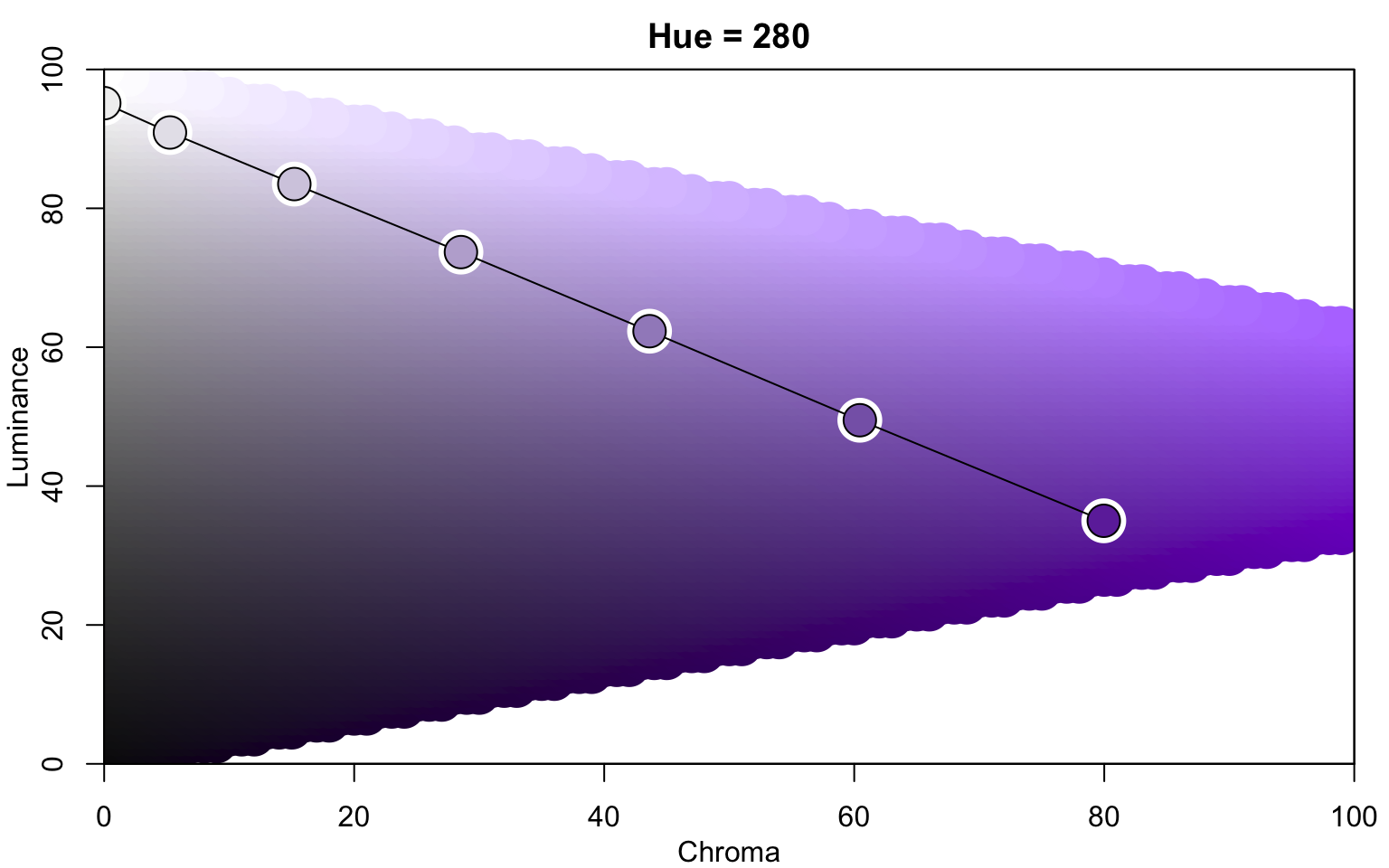
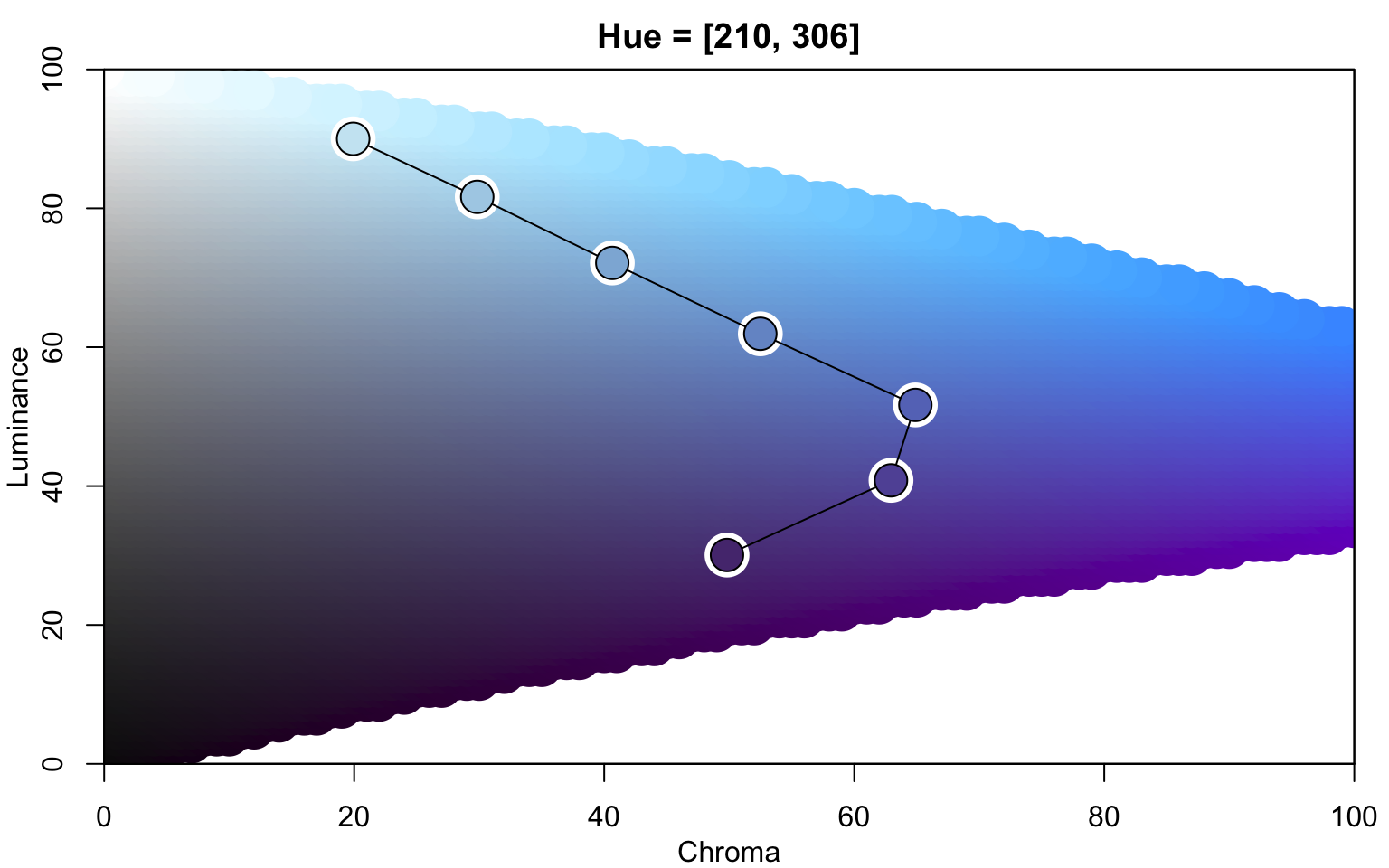
{colorspace} incluye funciones para poder visualizar secuencias de colores en proyecciones del espacio de color HCL (hue, chroma, luminance), lo que nos permite contextualizar las paletas en un espacio perceptual del color basado en estos tres parámetros.
colores <- sequential_hcl(7, h = 280, c = 80, l = c(35, 95))

colorspace::hclplot(colores)
colores <- sequential_hcl(7, h = c(280, 220), c = c(50, 70, 20), l = c(30, 90), power = 1.1)

colorspace::hclplot(colores)
Publicaciones sobre gráficos
Fuentes y recursos
- R Color Palettes, lista de paletas discretas por Emil Hvitfeldt
- Dealing with colors in ggplot2
- Top R Color Palettes to Know for Great Data Visualization
- Paletas de colores usadas en el paquete
{tidyplots}