Acelera tus análisis con {gander}, un asistente de IA integrado en RStudio
20/10/2025
Índice
{gander} es un paquete de R para integrar asistentes de inteligencia artificial (IA) directamente en RStudio. Solo con presionar una combinación de teclas, podrás pedirle a un asistente con tus propias palabras que escriba código, corrija tu código, o incluso que genere gráficos.
Se trata de una herramienta capaz de acelerar tu trabajo escribiéndote código, ayudándote a salir de bloqueos mentales, y solucionando problemas en los que usualmente perdemos tiempo tipeando.
- Para qué sirve: selecciona código en RStudio, presiona una combinación de teclas, y se abrirá una ventana donde puedes pedir a una IA que corrija tu código, que escriba código por tí, y más. Tendrás un asistente de IA a tu alcance para ayudarte a mejorar tu código y escribir más rápido!
- Pasos a seguir: tienes que configurar su acceso a un modelo de lenguaje (como OpenAI, Anthropic, Copilot, o un modelo local como Llama), luego configurar el atajo de teclado para invocarlo, y listo!
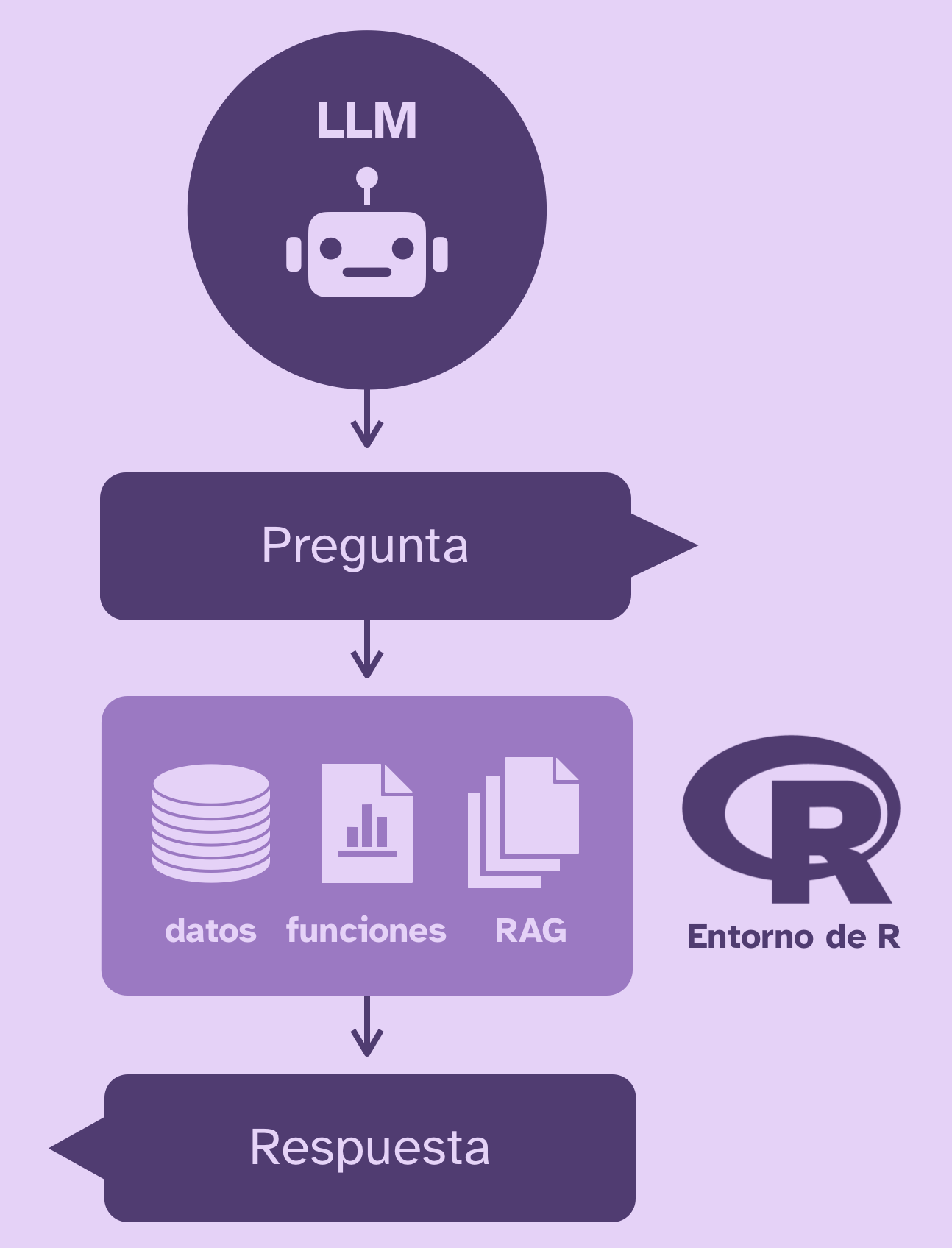
- Cómo funciona: en vez de tener que copiar tu código e ir pidiéndole a una IA que te ayude,
{gander}se conecta directamente a la IA para entregarle lo que le pides, y te lo entrega directo en tu código. Pero además le entrega al modelo información contextual sobre tu proyecto que hará que el código recibido se adecúe a tu entorno de R. Esto significa que el modelo sabrá los objetos que tienes cargados, sus columnas, y más, por lo que las respuestas serán mucho más útiles.
La idea principal es que puedes seleccionar tu código en R, o invocarlo en una línea nueva, y presionar una combinación de teclas para abrir una ventana en la que puedes escribir tu solicitud. Presionas enter y el modelo te entrega el código directamente en RStudio, ya sea reemplazando el código que tenías seleccionado, o agregando código en el punto que le pediste.
Instalación
Instala el paquete con:
install.packages("gander")
Una vez instalado, aparecerá en el botón Addins, porque se trata de un paquete que entrega funcionalidades extras a RStudio.
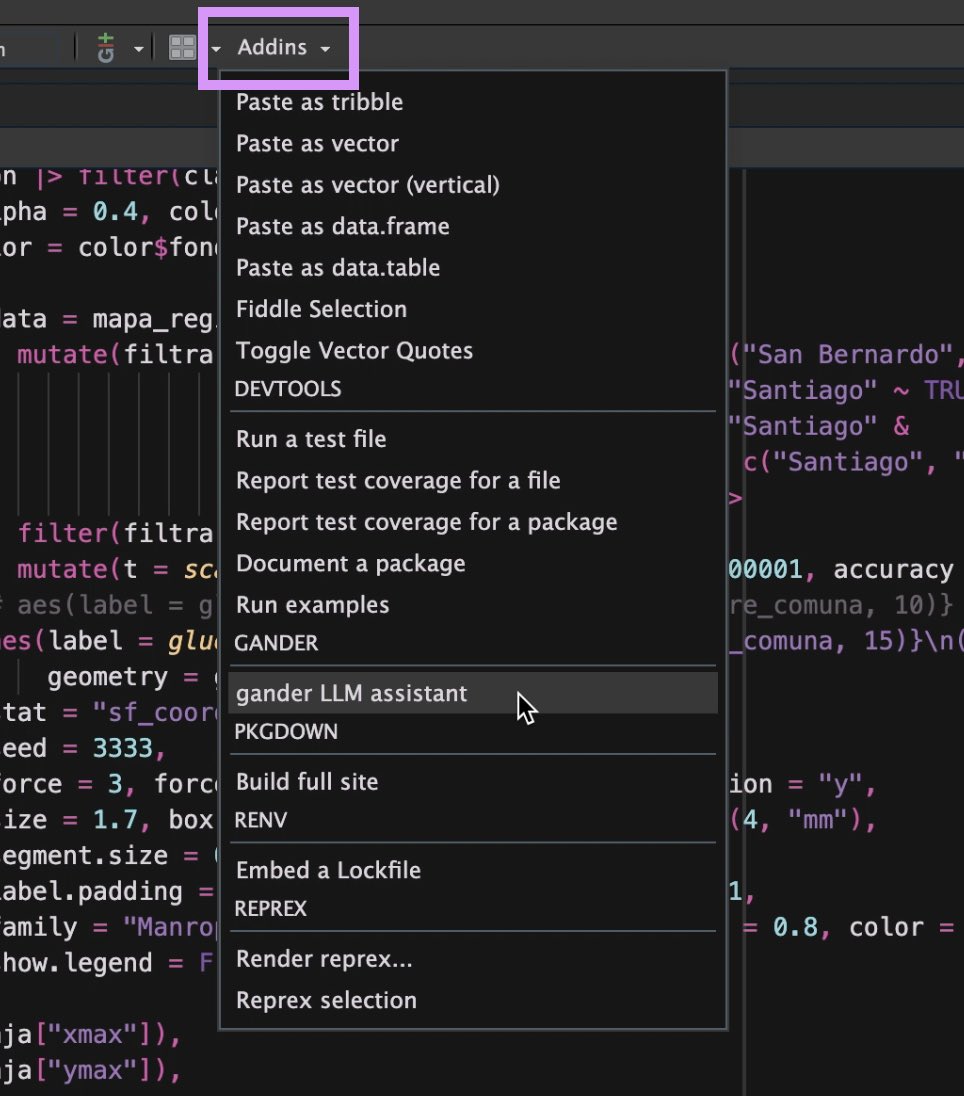
Pero antes de usarlo hay que configurar dos cosas: la IA que usará, y las teclas para invocarlo ✨
Configurar un proveedor de IA/modelo de lenguaje
Para conectar la IA a {gander}, tenemos dos opciones:
usar un modelo de IA local, o
usar un proveedor de IA en la nube.
Opción A: instalar un modelo de lenguaje local desde R
Si tu computador tiene una tarjeta de video lo suficientemente grande (más de 16GB de memoria de video), si quieres usar IA gratis, o si prefieres no usar modelos en la nube por privacidad, puedes instalar un modelo de lenguaje localmente en tu equipo.
El modelo Llama 3.2 tiene 3 billones de parámetros, por lo que puede correr localmente en varios equipos. Para instalar un modelo localmente en tu equipo desde R, primero tienes que instalar Ollama en tu equipo, abrir la aplicación, y luego instalar el paquete de R {ollamar} para descargar un modelo de lenguaje local desde R.1
Si no tienes un modelo instalado, usa este comando para descargar e instalar un modelo desde R:
library(ollamar)
pull("llama3.2:3b")
Es necesario tener la aplicación Ollama abierta en tu computadora, dado que ésta aplicación es la que le entrega el modelo de lenguaje a R.
Opción B: configurar un proveedor de IA en la nube
Para conectarte a un proveedor en la nube de IA, como ChatGPT y otros, necesitas darle a R la API key o clave de acceso, como se explica en este
tutorial de {ellmer}. Como esta clave es privada (nadie más la debería ver!), la mejor forma de guardarla es en las variables de entorno de R.
Variables de entorno
Las variables de entorno son variables definidas en un archivo .Renviron que está fuera de tus proyectos de R, y que permanece oculto y no se sube a GitHub ni similares. Puedes editar este archivo ejecutando usethis::edit_r_environ(). Se abrirá un script en el que puedes agregar variables disponibles para todos tus proyectos de R.
Las variables de entorno se definen sin comillas, siguiendo este formato VARIABLE=valor. Por ejemplo, para guardar una clave de API de ChatGPT (OpenAI) en tus variables de entorno, agrega la siguiente línea en tu archivo .Renviron:
OPENAI_API_KEY=345345398475937434534539847593743453453984759374
Si tu proveedor es Claude (Anthropic), el nombre de la variable es ANTHROPIC_API_KEY, etc.
Guardar configuración del modelo
Ahora que tienes tu modelo de lenguaje listo, tienes que indicarle a {gander} qué modelo usar. Esto lo haces configurando la opción .gander_chat en R. Pero la gracia es configurar ésto una sola vez y que quede siempre configurado, como veremos a continuación.
Similar a las variables de entorno, el perfil de R es un script global de R llamado .Rprofile, que no se ubica en un proyecto de R específico, sino que se guarda en tu carpeta de usuario y por ende aplica a todos tus proyectos de R. El código del perfil de R se ejecuta automáticamente cada vez que abras un proyecto o crees una sesión de R nueva. Es el lugar perfecto para guardar algo que necesites que siempre se ejecute en todos tus proyectos, como definir configuraciones y similares.
Para editar tu perfil de R, ejecuta usethis::edit_r_profile(). Se abrirá un script en el que puedes agregar código que se ejecutará cada vez que inicies una sesión de R.
Agrega una línea para decirle a {gander} que use el modelo que elijas:
options(.gander_chat = ellmer::chat_ollama(model = "llama3.2:3b"))
O si usas ChatGPT:
options(.gander_chat = ellmer::chat_openai())
Personalmente uso Copilot, así que pongo ellmer::chat_copilot().
Configurar atajo de teclado
Un paso clave para poder integrar rápidamente IA en tu flujo de trabajo es configurar un atajo de teclado para invocar a {gander}.
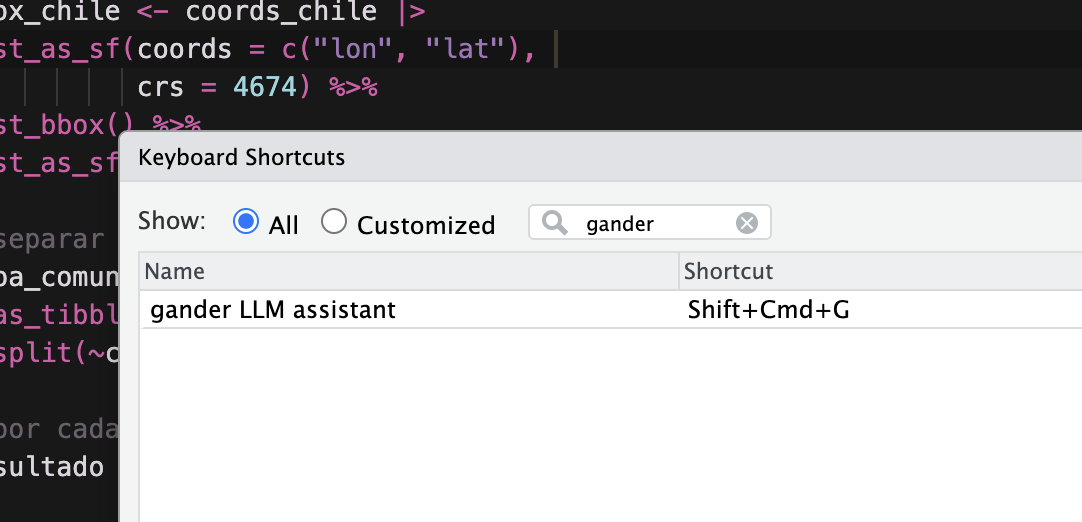
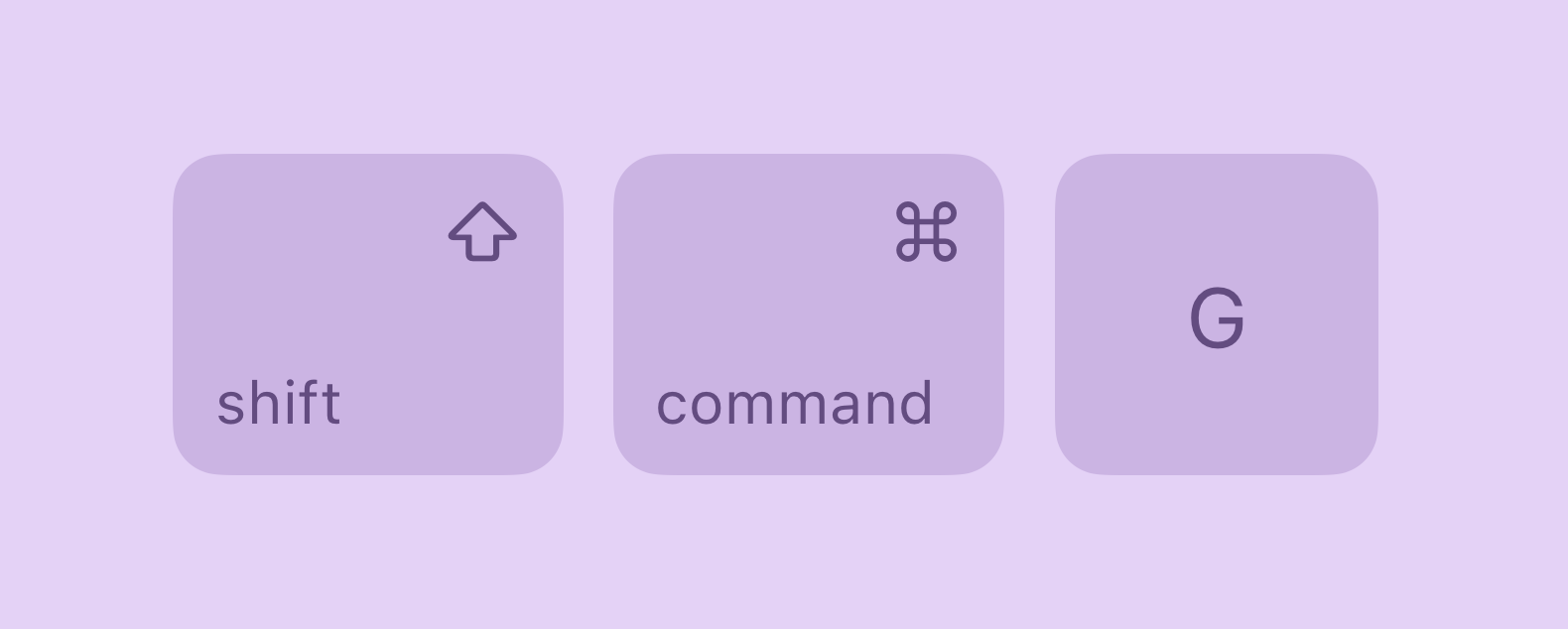
Para esto, entra al menú Tools de RStudio, presiona Modify Keyboard Shortcuts, y en la ventana que se abre busca gander. Se sugiere configurar algo como shift+comando+G en Mac1 o control+alt+G en Windows.
Usar {gander}
Ahora que tienes todo configurado, ya puedes usar {gander}!
Selecciona código, o pon el cursor de texto en cualquier parte de tu script, y presiona el atajo que configuraste 😱
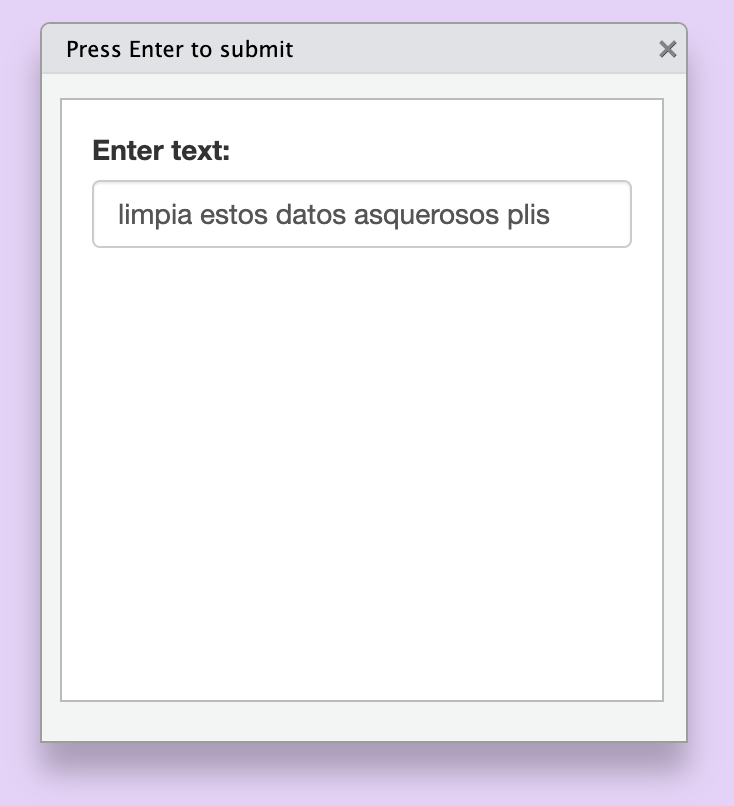
Se abrirá una ventana para escribir lo que necesites pedirle al asistente. Usa tus propias paralabras para especificar la tarea que quieres lograr.
Escribe algo como:
- transforma estos datos a formato wide
- crea un gráfico de barras con estos datos
- recodifica la variable
género - limpia los datos de la columna
nombre - exporta los datos a formato Excel
Presiona enter, y el modelo te entregará los resultados de inmediato! 🎉 Además, si usas proveedores de IA, lograste que se consumieran 200ml de agua! 🤑
Ejemplo de uso
En este ejemplo, con tan sólo seleccionar el código e invocar {gander} con shift+comando+G, se abre una ventana a la que le pido que transforme y recodifique los datos, y luego que haga un gráfico.
Magia? No! Estadísticas! Yey! 🥳
Publicaciones sobre inteligencia artificial