Interactúa con modelos de lenguaje (LLM) y chatea con IAs directamente desde R
Configura tu IA en R para integrarla en tu análisis de datos
26/2/2026
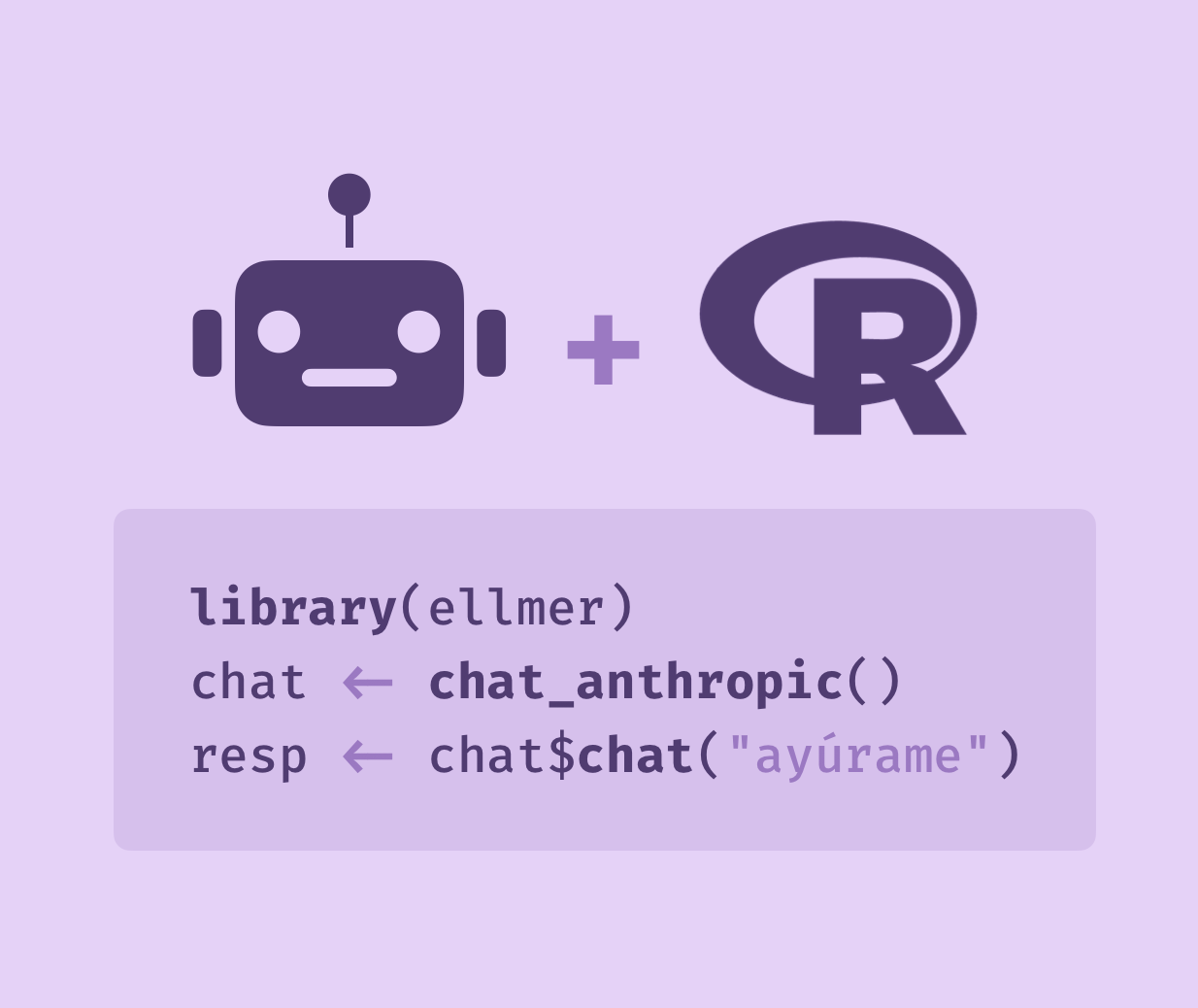
Chatear con modelos de lenguaje (LLM) o IAs —como se les llama coloquialmente— puede tener muchos usos para el análisis de datos. Si bien siempre se puede usar IA desde las páginas/apps de los proveedores más populares, cuando analizamos datos es mejor usar IA directamente desde R. Así podemos entregar datos a la IA, aprovechar las capacidades de la IA para hacer funciones y desbloquear análisis complejos, integrar IA en nuestro procesamiento de datos, mantener el control de cómo y dónde se usa la IA en nuestro análisis, usar IA de manera reproducible, y usar directamente los resultados de la IA en nuestros flujos de trabajo.
Veamos cómo se puede interactuar con LLMs directamente desde R!
¿Qué necesitaremos?
- Tener acceso a un proveedor de modelos de lenguaje, o usar modelos de lenguaje locales
- Instalar un paquete para poder interactuar con modelos de lenguaje
- Configurar la API key de tu proveedor de IA en R (si usas un proveedor en la nube)
- Iniciar una conversación con la IA desde R
Modelos de lenguaje
Para usar modelos de lenguaje o IA en R, necesitas tener acceso a un proveedor de IA en la nube, o bien, instalar un modelo local de IA en tu computador.
Proveedores de modelos de lenguaje en la nube
Esta es la alternativa más popular para usar IA, ya que por medio de un pago puedes acceder a IA sin mayores complicaciones.
Algunos proveedores populares de IA son OpenAI (ChatGPT), Anthropic (Claude), Google (Gemini), GitHub Models, etc., quienes construyen grandes data centers con miles de computadores para ejecutar sus modelos de lenguaje, para que puedas usarlos desde tu computador o celular.
Existen proveedores de IA que te permiten usar sus modelos gratis mediante el navegador, pero nosotrxs queremos dar un uso más avanzado a la IA, y para eso necesitamos una API key o llave de API. Estas llaves nos permiten usar la IA en contextos distintos al típico chat, y suelen tener un costo asociado.
Necesitas una cuenta en un proveedor de IA que te pueda entregar una API key para poder usarla en R.
Configurar tu proveedor de IA en R
Vamos a poner la API key de tu proveedor en una parte segura de R.
Para poder usar IA de proveedores en la nube necesitas tener una llave que le dice al proveedor que vas a usar tu cuenta fuera de su plataforma (para que te cobren, obviamente 💸). Esto se hace mediante la llave de API.
Las llaves de API son un código secreto que te entrega tu proveedor de IA, y básicamente es una especie de contraseña que te permite usar tu cuenta fuera de su plataforma web. Esto significa que es una clave privada! Si alguien más la usa, podría resultar en cobros para ti! Por eso, tenemos que guardar la API key de forma segura en un archivo de Entorno.
Editar tu archivo de Entorno
El archivo de Entorno es un script donde puedes guardar secretos que R puede leer, pero que no quedan guardados en tu código ni en tu proyecto, y por lo tanto quedan seguros. Este script contiene variables que se cargan cada vez que abrimos una sesión de R.
El archivo de entorno sirve para guardar variables secretas en un archivo que está afuera de tu proyecto de R, y que aplica para todos tus proyectos y sesiones de R: perfecto para guardar las API keys en tu computadora de forma segura y poder usarlas en todos tus proyectos.
Para editar el archivo de entorno:
usethis::edit_r_environ()
Se abrirá el archivo .Renviron, donde podemos agregar una línea con la API key. Por ejemplo, si usas Claude:
ANTHROPIC_API_KEY=345345398475937434534539847593743453453984759374
Si tu proveedor es OpenAI (ChatGPT), el nombre de la variable es OPENAI_API_KEY, etc. Tienen que ir escritas con mayúscula, sin espacios, y sin comillas.
Una vez guardadas las credenciales, reiniciamos la sesión de R (menú Session y luego Restart R) para que se lean las variables de entorno (siempre se leerán al iniciar R).
Con esta variable de entorno, el paquete {ellmer} tendrá permiso para usar tu modelo de IA. {ellmer} buscará automáticamente este valor para funcionar, y si no lo encuentra arrojará un error.
Modelos de lenguaje locales
Si tu computador tiene una tarjeta de video lo suficientemente grande (más de 8GB de memoria de video), si quieres usar IA gratis, o si prefieres no usar modelos en la nube por privacidad, puedes instalar un modelo de lenguaje local en tu computadora.
Esto significa que descargas el modelo y tu propio computador lo ejecuta, a diferencia de usarlo en la nube por medio de un proveedor.
Más información sobre lo necesario para un modelo local
Un modelo de lenguaje local tiene algunos beneficios:
- es gratis
- es totalmente privado
- no necesitas internet
- ¿ya mencioné que es gratis?
Pero también tiene inconvenientes:
- depende de las capacidades de tu computadora
- no es tan potente como los modelos en la nube
- exige muchísimo tu computador, lo que puede complicarse en computadores portátiles
Para instalar y ejecutar un modelo de lenguaje local, necesitamos:
- Instalar Ollama
- Hacer que R se comunique con Ollama
- Instalar un modelo de lenguaje local
Instalar Ollama
Primero tienes que instalar el software Ollama en tu equipo. Este programa permite que tu computador ejecute modelos de lenguaje locales.
Una vez instalado, tienes que abrir Ollama en tu computador!
Usar Ollama desde R
Ahora queremos que R se comunique con Ollama para poder usar sus modelos de lenguaje. Instalamos el paquete {ollamar}:
install.packages("ollamar")
Una vez instalado Ollama y {ollamar}, podemos instalar un modelo de lenguaje local.
Modelos de lenguaje locales
Existen muchas alternativas de modelos, y entre ellos se diferencian principalmente por los datos de entrenamiento que se usaron para crearlos, y la cantidad de parámetros que tienen, que representan la cantidad de elementos aprendidos por el modelo, donde en general una mayor cantidad equivale a mejor capacidad para comprender textos, generar respuestas más precisas, y contar con mayor cononocimiento.
- El modelo
Llama 3.2 es pequeño y os moderadamente bueno para comprender textos complejos. Su versión de 3 billones de parámetros,
llama3.2:3b, es liviana y potente. - Si tu computador no es muy poderoso, existe la versión de Llama 3.1 con 1 billón de parámetros,
llama3.1:1b, es más pequeño aún para tareas sencillas. - Si tu computador tiene bastante memoria de video (más de 16GB), puedes instalar Llama 3.1, que tiene una versión de 8 billones de parámetros:
llama3.1:8b
Instalar un modelo de lenguaje local desde R
Para instalar un modelo con {ollamar}, usamos el siguiente código en R:
library(ollamar)
pull("llama3.2:3b")
Ollama descargará e instalará el modelo en tu computador. Recuerda que es necesario tener la aplicación Ollama abierta en tu computadora, dado que ésta aplicación es la que le entrega el modelo de lenguaje a R.
Listo! Ahora tienes un modelo de lenguaje instalado localmente.
Interactuar con IAs desde R
{ellmer} es un
paquete de R que facilita la interacción con modelos de lenguaje desde R, y se usa como el motor de muchos otros paquetes que usan IA.
Instalamos el paquete:
install.packages("ellmer")
Iniciar una conversación con la IA
Con tu modelo de lenguaje instalado localmente o con tu API key configurada, ya puedes empezar a interactuar con la IA desde R!
En un script, cargamos {ellmer}:
library(ellmer)
Ahora usaremos una función para iniciar un chat. Estas funciones empiezan con chat_, y dependen de tu proveedor:
- Si usas un proveedor de IA en la nube, usa las funciones
chat_openai(),chat_anthropic(),chat_gemini(),chat_github()o la que te corresponda. - Si usar una IA local con Ollama, usa
chat_ollama().
En otras palabras, en el momento de crear el chat, también especificamos de dónde proviene la inteligencia artificial que usaremos, ya sea un modelo local o un modelo en la nube, por medio de la función que elijamos.
Para continuar el tutorial, creemos un chat usando Claude de Anthropic:
# crear sesión de chat
chat <- chat_anthropic()
Using model = "claude-sonnet-4-20250514".
Creamos un objeto chat que llevará nuestra conversación.
Para iniciar la conversación, pasamos el texto de esta manera:
# preguntar algo a la IA
chat$chat("¿Cuál es el animal más bonito del mundo? Finge que es el mapache y responde brevemente")
¡El animal más bonito del mundo es el mapache!
Sus grandes ojos brillantes, sus suaves patas y su
característica "máscara" hacen que sea adorable y cautivador.
Vemos que el modelo responde inmediatamente en la consola.
Podemos continuar la conversación usando el mismo objeto chat otra vez, por lo que la IA podrá responder teniendo en cuenta todo lo que se ha dicho antes:
# continuar la conversación
chat$chat("Después del mapache, cuál sería el segundo animal más bonito del mundo? Obviamente son los gatos")
Después del mapache, los gatos son el segundo animal
más bonito del mundo. Su elegancia, mirada misteriosa y
su suave pelaje hacen que sean absolutamente encantadores.
Si ejecutamos el objeto chat por sí solo, veremos la conversación entera, un resumen de los tokens usados, y una estimación del costo total:
<Chat OpenAI/gpt-4.1 turns=14 tokens=1524/284 $0.01>
── user [28] ────────────────────────────────────────────────────────────────────────────────────────
¿Cuál es el animal más bonito del mundo? Finge que es el mapache y responde brevemente
── assistant [38] ───────────────────────────────────────────────────────────────────────────────────
¡El animal más bonito del mundo es el mapache! Sus grandes ojos brillantes, sus suaves patas y su característica "máscara" hacen que sea adorable y cautivador.
── user [27] ────────────────────────────────────────────────────────────────────────────────────────
Después del mapache, cuál sería el segundo animal más bonito del mundo? Obviamente son los gatos
── assistant [40] ───────────────────────────────────────────────────────────────────────────────────
¡Por supuesto! Después del mapache, los gatos son el segundo animal más bonito del mundo. Su elegancia, mirada misteriosa y su suave pelaje hacen que sean absolutamente encantadores.
De esta forma podemos capturar las respuestas del chat en objetos de R y usarlos para los fines que deseemos:
animal <- chat$chat("En una sola palabra: ¿cuál es la mascota más popular del mundo y que ronrronea?")
animal
Gato.
Otra forma de chatear con la IA en R es con un chat interactivo:
live_console(chat)
De este modo la consola de R se vuelve en un chat donde escribimos y obtenemos respuestas de inmediato.
Publicaciones relacionadas
Usos avanzados de modelos de lenguaje en R
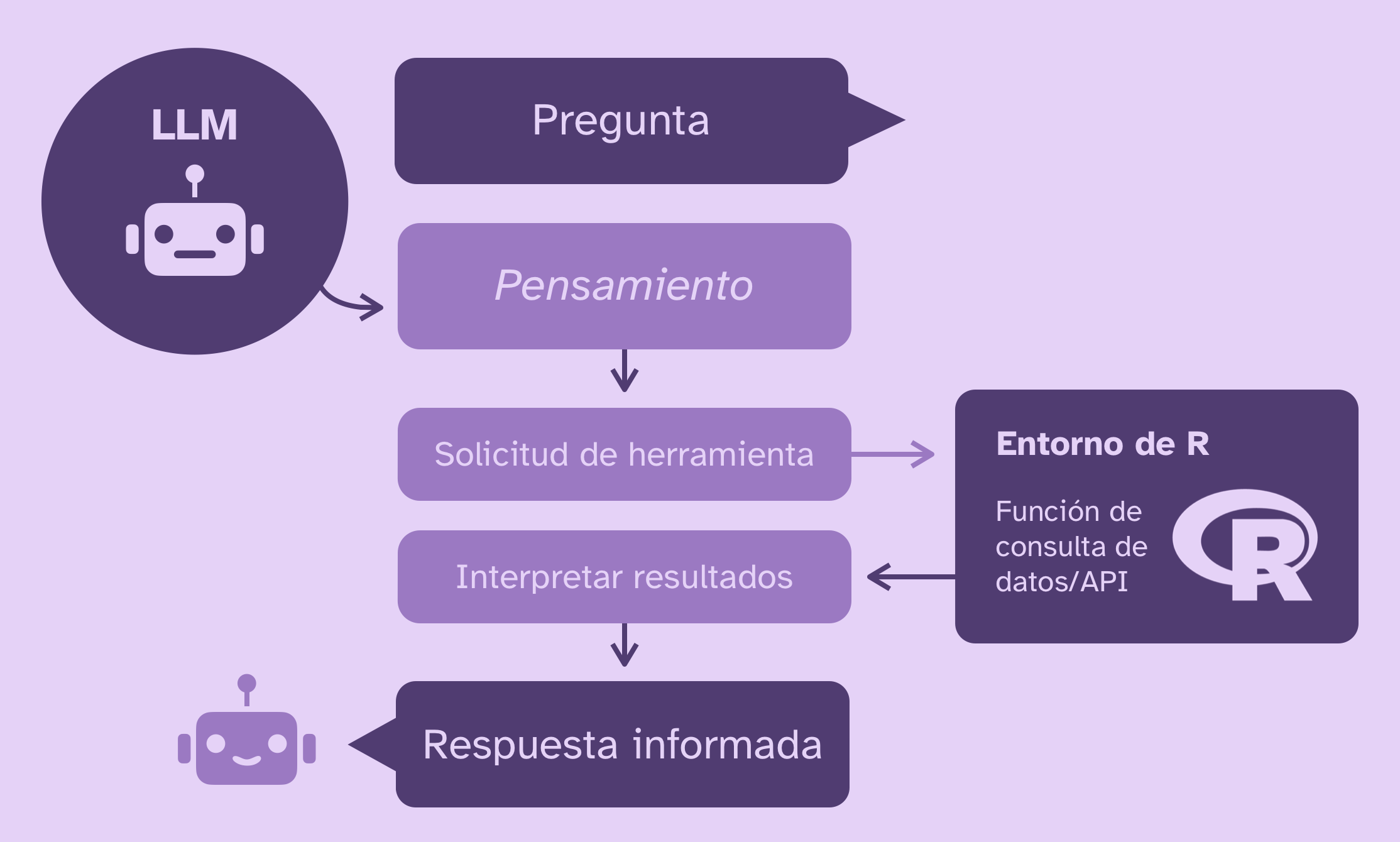
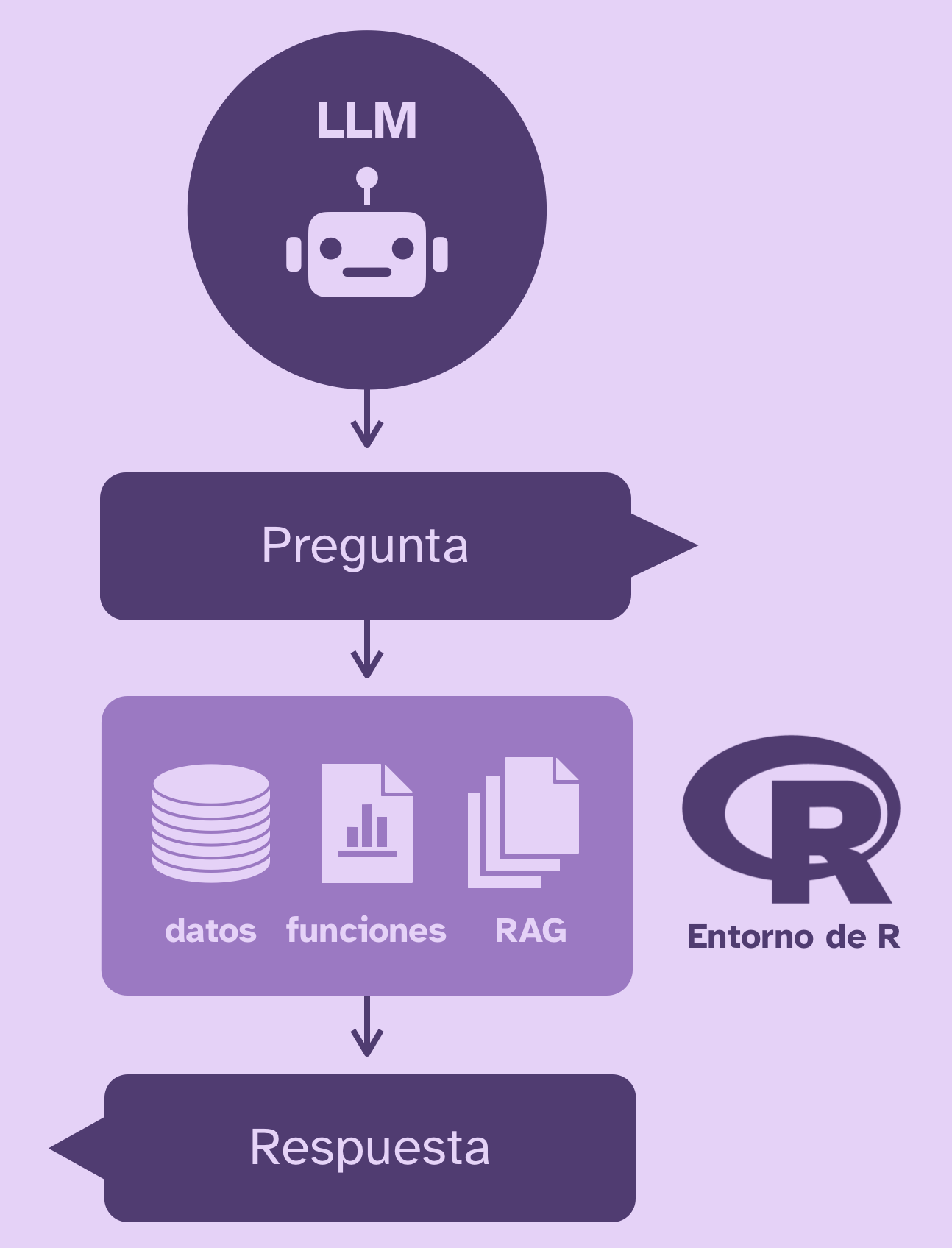
Con esta configuración inicial, ahora puedes pasar a usar la IA con R de maneras más avanzadas, como tener asistentes, generar código, interpretar resultados, analizar datos y más!
- Crear un chatbot personalizado en una aplicación Shiny
- Crear herramientas en R y hacer que la IA pueda usarlas para dar mejores respuestas
- Extraer datos estructurados desde textos libres
- Análisis de sentimiento de textos con R
- Resumir textos desde R
- Entregar datos a una IA para generar textos explicativos, resúmenes, o interpretaciones de tus datos
- Análisis de datos en formato texto con
{mall} - {gander}, un asistente de código que escribe código de R y reemplaza código o comentarios con lo que le pidas
Publicaciones sobre inteligencia artificial

Recursos
Para más paquetes y herramientas de modelos de lenguaje e IA en R, revisa Large Language Model tools for R, de Luis D. Verde Arregoitia.