Mostrar y ocultar elementos de una app Shiny a partir de datos o inputs
10/10/2025
Gracias
al paquete {shinyjs} podemos hacer que una app Shiny muestre u oculte elementos según los datos que correspondan o los inputs que haya seleccionado el usuario.
Publicaciones relacionadas
Por ejemplo:
- Si el/la usuario/a selecciona una opción en particular, mostrar un contenedor con información adicional.
- Si no hay datos para graficar, ocultar el gráfico y mostrar un aviso.
Se trata de una habilidad clave para crear aplicaciones que se adapten a datos complejos, cambiantes, o modificables por los usuarios.
Lo primero que tenemos que hacer en nuestra app es activar el uso de {shinyjs} agregando la función useShinyjs() en nuestra UI:
library(shiny)
library(bslib)
library(shinyjs)

ui <- page_fluid(

  # activar javascript
  useShinyjs()
  )
Tutorial 1: mostrar/ocultar elementos según selección del usuario
Para el primer ejemplo, haremos una app simple que muestre y oculte un elemento de acuerdo a lo que elija el/la usuario/a.
En esta app ponemos un título y un selector de opciones (selectInput()), una salida de texto (textOutput()) para mostrar la selección hecha, y un contenedor div() que contiene un aviso que queremos mostrar u ocultar según la selección del usuario. En este contenedor, el argumento id es lo que nos permitirá identificar el elemento para poder mostrarlo u ocultarlo.
library(shiny)
library(bslib)
library(shinyjs)

ui <- page_fluid(

  # activar javascript
  useShinyjs(),

  h1("Mostrar/ocultar"),

  # selector de opciones
  selectInput("filtro", label = "Filtrar",
              choices = c("gato", "perro", "gallina")
  ),

  textOutput("animales"),

  # contenedor con un aviso para mostrar
  div(id = "aviso",
      style = css(margin_top = "8px"),
      span(
        style = css(border = "solid 1px #A085B7",
                  border_radius = "6px",
                  padding = "6px",
                  font_weight = "bold"),
      "⚠️ Muy muy feo!"
      )
  )
)
En la sección server de nuestra app vamos a programar la lógica que hará que se muestre u oculte el aviso:
server <- function(input, output, session) {

  # texto con la selección del usuario/a
  output$animales <- renderText({
    paste("Animal seleccionado:", input$filtro)
  })

  # mostrar contenedor sólo si se selecciona "perro"
  observe({
    if(input$filtro == "perro") {
      show("aviso")
    } else {
      hide("aviso")
    }
  })

}
Usamos observe() para que ocurra una acción en nuestra app si es que cambia algún objeto reactivo. En este caso, haremos que si se cambia input$filtro, se detecte si la selección es "perro", y si es así, mostrar (show()) el elemento llamado "aviso". Si la selección es cualquier otra, se oculta (hide()) el elemento.
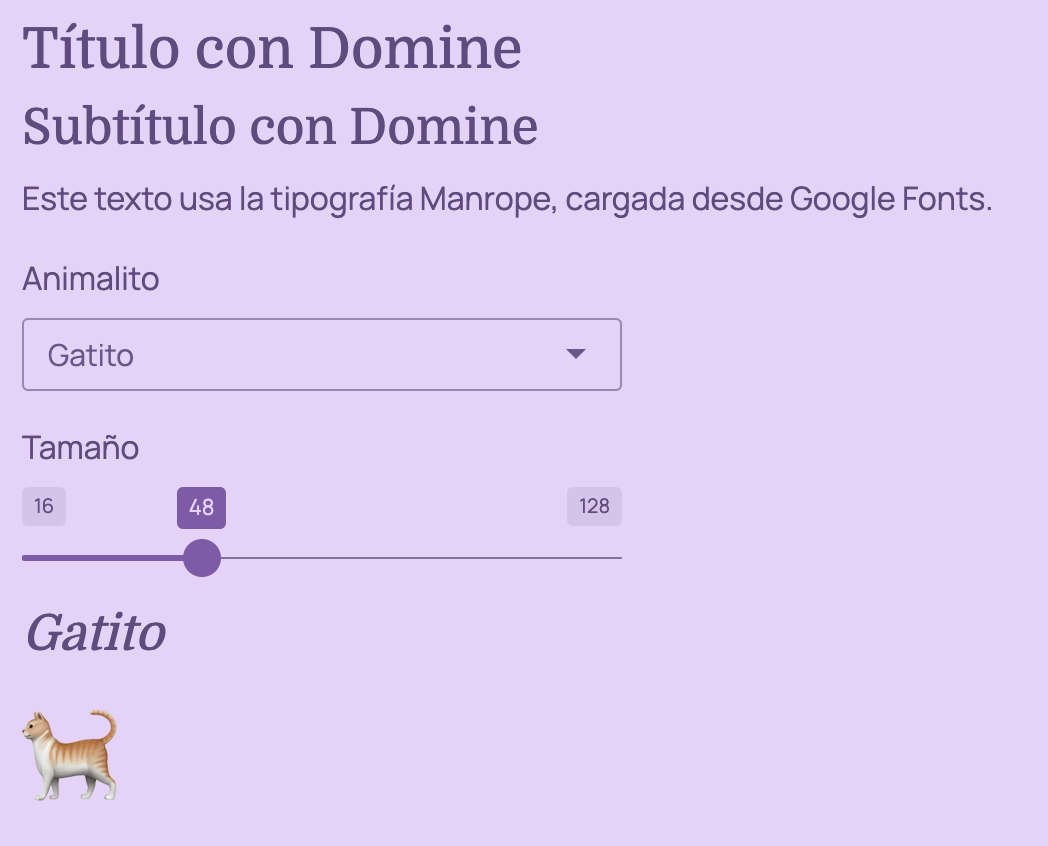
Veamos la app en acción!
Para este ejemplo, agregamos un toque de color para que se vea más bonita la aplicación, definido al principio de la UI:
theme = bs_theme(bg = "#EAD1FA",
                   fg = "#553A74",
                   primary = "#8557AB")
Para más información sobre aplicar temas a apps Shiny, revisa este post.
Puedes ver el código completo de esta aplicación en este Gist de Github.
Tutorial 2: mostrat/ocultar elementos según los datos
Crearemos una aplicación básica que muestre un gráfico, con un input encima que filtrará los datos del gráfico. Primero definimos la interfaz:
library(shiny)
library(bslib)
library(shinyjs)
library(dplyr)
library(ggplot2)

ui <- page_fluid(

  # activar javascript
  useShinyjs(),

  h1("Mostrar/ocultar"),

  sliderInput("filtro",
              "Filtrar",
              min = 5,
              max = 10,
              value = 1),

  # contenedor con el elemento a mostrar u ocultar
  div(id = "grafico",
      plotOutput("grafico_barras", width = 320, height = 200)
      ),

  # otro contenedor con un aviso para mostrar
  div(id = "aviso",
      p(em("No hay datos para mostrar!"))
  )
)
En la sección server de nuestra app vamos a crear un objeto reactivo con reactive() que filtre los datos a partir del selector input$filtro:
server <- function(input, output, session) {

  datos <- reactive({
    iris |>
      filter(Sepal.Length >= input$filtro)
  })
}
Con este código, creamos el objeto reactivo datos() que se actualizará cada vez que la/el usuario cambie el input input$filtro, y por consiguiente actualizará los elementos que usen este objeto.
Luego, definimos un gráfico sencillo en base a datos(), y que por consiguiente se actualizará automáticamente cuando cambien los datos reactivos:
 # generar un gráfico de barras
  output$grafico_barras <- renderPlot({
    datos() |>
      ggplot() +
      aes(Sepal.Length, Sepal.Width) +
      geom_point()
  })
Finalmente, programamos la lógica que hará que se muestren u oculten los elementos. La idea principal es que los elementos aparezcan y se oculten a partir de los datos, por lo que creamos un observador con observe() que ejecute código cada vez que los datos cambien. En este caso, el observador evaluará con un if si el número de filas de los datos (nrow(datos())) es cero, y si llega a ser cero, ocultar el gráfico (hide("grafico")) y mostrar un texto de aviso (show("aviso")).
  # mostrar y ocultar elementos en base a los datos
  observe({
    if (nrow(datos()) == 0) {
      hide("grafico")
      show("aviso")
    } else {
      show("grafico")
      hide("aviso")
    }
  })
Vale mencionar que debemos especificar también la condición donde el gráfico debe volver a mostrarse, y el aviso debe volver a ocultarse, para que cuando el o la usuaria cambie el filtro y vuelvan a haber datos, el gráfico vuelva a aparecer.
Veamos la aplicación!
Puedes ver el código completo de esta aplicación en este Gist de Github.
Nuevamente, le
agregamos el tema a la aplicación Shiny para que se vea bonita, y además agregamos la función thematic_shiny() del paquete {thematic}
para que los gráficos usen los colores del tema automáticamente.
Publicaciones sobre shiny