# Acelera tus análisis con {gander}, un asistente de IA integrado en RStudio
> {gander} es un paquete de R para integrar asistentes de inteligencia artificial (IA) directamente en RStudio. Solo con presionar una combinación de teclas, podrás pedirle a un asistente con tus propias palabras que escriba código, corrija tu código, o incluso que genere gráficos.
- URL: https://bastianolea.rbind.io/blog/gander/
- Fecha: 2025-10-20
- Autor: Bastián Olea Herrera
- Etiquetas: inteligencia artificial, consejos
- Recursos: [Gander](https://simonpcouch.github.io/gander/) [LLMs en R](https://luisdva.github.io/llmsr-book/r-pkgs.html)
---
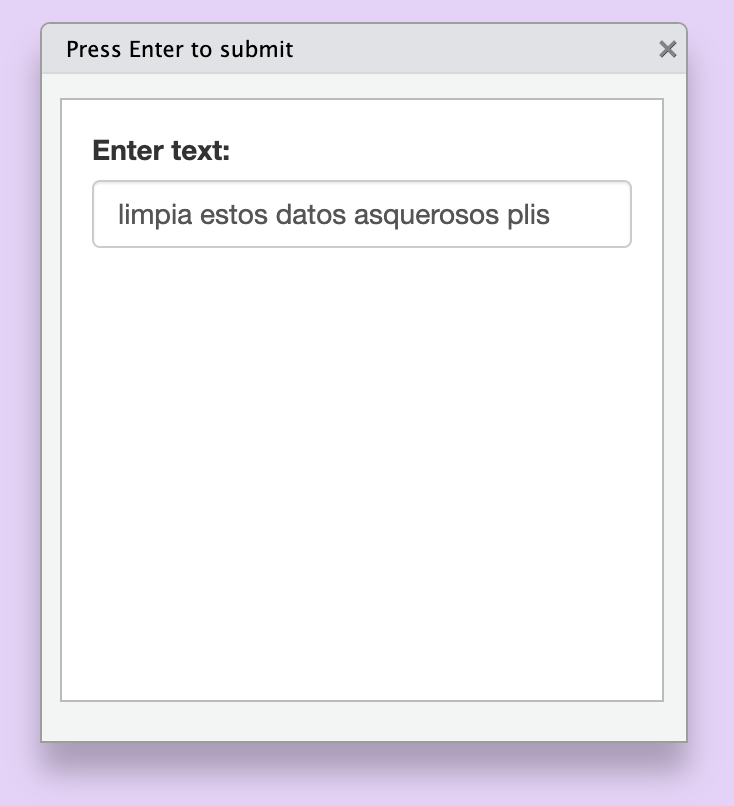
[`{gander}` es un paquete de R para integrar asistentes de inteligencia artificial (IA) directamente en RStudio.](https://simonpcouch.github.io/gander/) Solo con presionar una combinación de teclas, podrás pedirle a un asistente con tus propias palabras que escriba código, corrija tu código, o incluso que genere gráficos.
Se trata de una herramienta capaz de acelerar tu trabajo escribiéndote código, ayudándote a salir de bloqueos mentales, y solucionando problemas en los que usualmente perdemos tiempo tipeando.
- **Para qué sirve:** selecciona código en RStudio, presiona una combinación de teclas, y se abrirá una ventana donde puedes pedir a una IA que corrija tu código, que escriba código por tí, y más. Tendrás un asistente de IA a tu alcance para ayudarte a **mejorar tu código** y **escribir más rápido**!
- **Pasos a seguir:** tienes que [configurar su acceso a un modelo de lenguaje](https://bastianolea.rbind.io/blog/ellmer/) (como OpenAI, Anthropic, Copilot, o un modelo local como Llama), luego configurar el atajo de teclado para invocarlo, y listo!
- **Cómo funciona:** en vez de tener que copiar tu código e ir pidiéndole a una IA que te ayude, `{gander}` se conecta directamente a la IA para entregarle lo que le pides, y te lo entrega directo en tu código. Pero además le entrega al modelo información contextual sobre tu proyecto que **hará que el código recibido se adecúe a tu entorno de R**. Esto significa que el modelo sabrá los objetos que tienes cargados, sus columnas, y más, por lo que las respuestas serán mucho más útiles.
La idea principal es que puedes seleccionar tu código en R, o invocarlo en una línea nueva, y presionar una combinación de teclas para abrir una ventana en la que puedes escribir tu solicitud. Presionas enter y el modelo te entrega el código directamente en RStudio, ya sea reemplazando el código que tenías seleccionado, o agregando código en el punto que le pediste.
> **Aviso:** Este paquete requiere configurar RStudio con tu proveedor de Inteligencia Artificial. Puedes encontrar instrucciones más detalladas sobre configurar el uso de IA en R [en esta publicación.](https://bastianolea.rbind.io/blog/ellmer/)
## Instalación
Instala el paquete con:
```r
install.packages("gander")
```
Una vez instalado, aparecerá en el botón _Addins_, porque se trata de un paquete que entrega funcionalidades extras a RStudio.
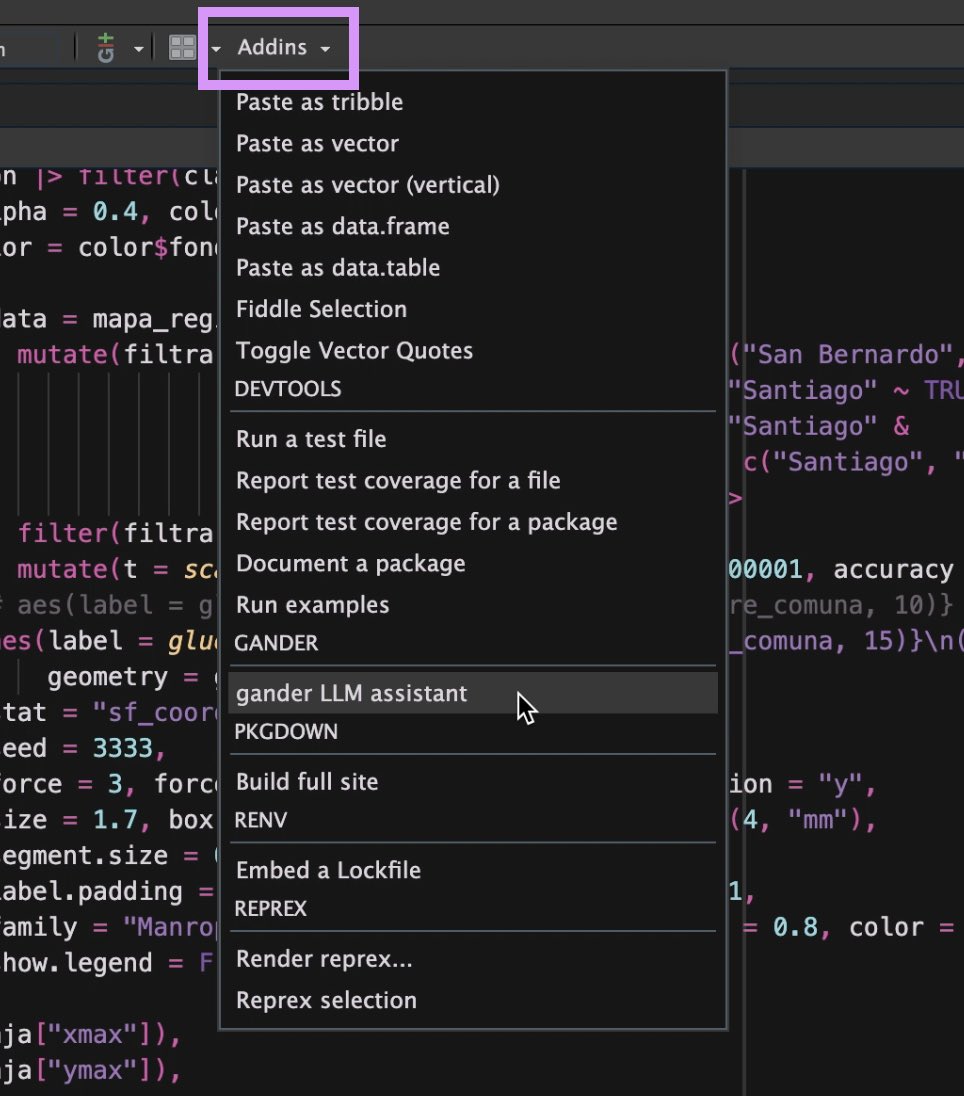
Pero antes de usarlo hay que configurar dos cosas: la IA que usará, y las teclas para invocarlo ✨
## Configurar un proveedor de IA/modelo de lenguaje
Para conectar la IA a `{gander}`, tenemos dos opciones: [usar un **modelo de IA local**](#opción-a-instalar-un-modelo-de-lenguaje-local-desde-r), o [usar un **proveedor de IA en la nube.**](#opción-b-configurar-un-proveedor-de-ia-en-la-nube)
> **Nota:** Puedes encontrar instrucciones más detalladas sobre configurar el uso de IA en R [en esta publicación.](https://bastianolea.rbind.io/blog/ellmer/)
### Opción A: instalar un modelo de lenguaje local desde R
Si tu computador tiene una tarjeta de video lo suficientemente grande (más de 16GB de memoria de video), si quieres usar IA gratis, o si prefieres no usar modelos en la nube por privacidad, puedes instalar un modelo de lenguaje localmente en tu equipo.
El modelo [Llama 3.2](https://ollama.com/library/llama3.2) tiene 3 billones de parámetros, por lo que puede correr localmente en varios equipos. Para instalar un modelo localmente en tu equipo desde R, primero tienes que [instalar Ollama en tu equipo](https://ollama.com), abrir la aplicación, y luego [instalar el paquete de R {ollamar}](https://hauselin.github.io/ollama-r/) para descargar un modelo de lenguaje local desde R.[^1]
[^1]: Si tu computador no es muy poderoso, te recomiendo instalar `llama3.2:1b` (más liviano) o `llama3.2:3b` (un poco mejor), pero si tienes suficiente memoria y tarjeta de video, puedes instalar `llama3.1:8b`.
Si no tienes un modelo instalado, usa este comando para descargar e instalar un modelo desde R:
```r
library(ollamar)
pull("llama3.2:3b")
```
Es necesario tener la aplicación Ollama abierta en tu computadora, dado que ésta aplicación es la que le entrega el modelo de lenguaje a R.
### Opción B: configurar un proveedor de IA en la nube
Para conectarte a un proveedor en la nube de IA, como ChatGPT y otros, necesitas darle a R la _API key_ o clave de acceso, como se explica en este [tutorial de `{ellmer}`](https://bastianolea.rbind.io/blog/ellmer/). Como esta clave es privada (nadie más la debería ver!), la mejor forma de guardarla es en las **variables de entorno** de R.
#### Variables de entorno
Las variables de entorno son variables definidas en un archivo `.Renviron` que está fuera de tus proyectos de R, y que permanece **oculto** y **no se sube** a GitHub ni similares. Puedes editar este archivo ejecutando `usethis::edit_r_environ()`. Se abrirá un script en el que puedes agregar **variables disponibles para todos tus proyectos de R.**
Las variables de entorno se definen sin comillas, siguiendo este formato `VARIABLE=valor`. Por ejemplo, para **guardar una clave de API de ChatGPT** (OpenAI) en tus variables de entorno, agrega la siguiente línea en tu archivo `.Renviron`:
```r
OPENAI_API_KEY=345345398475937434534539847593743453453984759374
```
Si tu proveedor es Claude (Anthropic), el nombre de la variable es `ANTHROPIC_API_KEY`, etc.
> **Nota:** Para una explicación más detallada de este proceso, [revisa este post](https://bastianolea.rbind.io/blog/ellmer/)
## Guardar configuración del modelo
Ahora que tienes tu modelo de lenguaje listo, tienes que indicarle a `{gander}` qué modelo usar. Esto lo haces configurando la opción `.gander_chat` en R. Pero la gracia es configurar ésto una sola vez y que quede siempre configurado, como veremos a continuación.
Similar a las variables de entorno, el **perfil de R** es un script _global_ de R llamado `.Rprofile`, que no se ubica en un proyecto de R específico, sino que se guarda en tu carpeta de usuario y por ende aplica a todos tus proyectos de R. El código del perfil de R se **ejecuta automáticamente cada vez que abras un proyecto o crees una sesión de R nueva.** Es el lugar perfecto para guardar algo que necesites que siempre se ejecute en todos tus proyectos, como definir configuraciones y similares.
Para **editar tu perfil de R**, ejecuta `usethis::edit_r_profile()`. Se abrirá un script en el que puedes agregar código que se ejecutará cada vez que inicies una sesión de R.
Agrega una línea para decirle a `{gander}` que use el modelo que elijas:
```r
options(.gander_chat = ellmer::chat_ollama(model = "llama3.2:3b"))
```
O si usas ChatGPT:
```r
options(.gander_chat = ellmer::chat_openai())
```
Personalmente uso Copilot, así que pongo `ellmer::chat_copilot()`.
> **Nota:** Para entender en más detalle la integración de IA con R, revisa [este post sobre `{ellmer}`](https://bastianolea.rbind.io/blog/ellmer/)
----
## Configurar atajo de teclado
Un paso clave para poder integrar rápidamente IA en tu flujo de trabajo es configurar un atajo de teclado para invocar a `{gander}`.
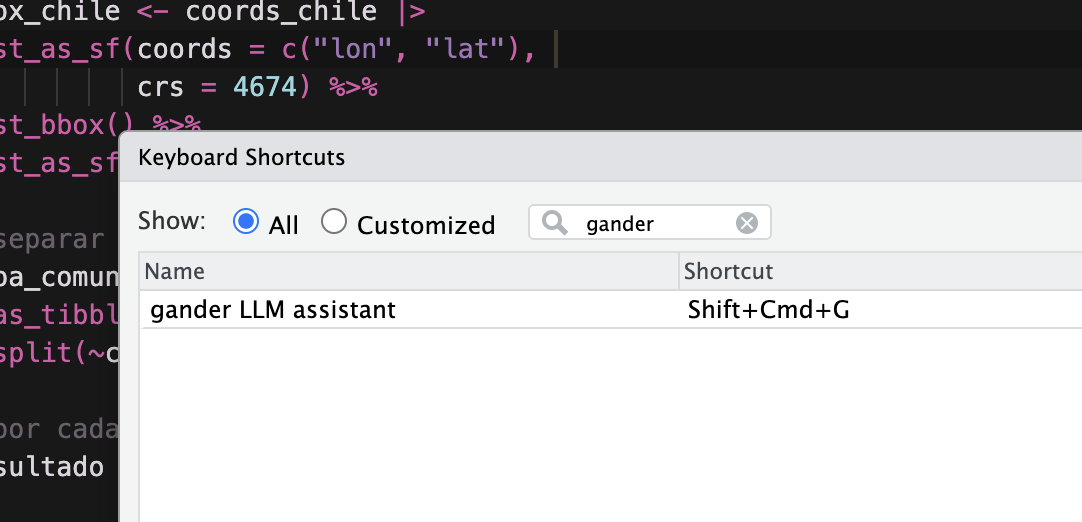
Para esto, entra al menú _Tools_ de RStudio, presiona _Modify Keyboard Shortcuts_, y en la ventana que se abre busca _gander._ Se sugiere configurar algo como `shift+comando+G` en Mac[^1] o `control+alt+G` en Windows.
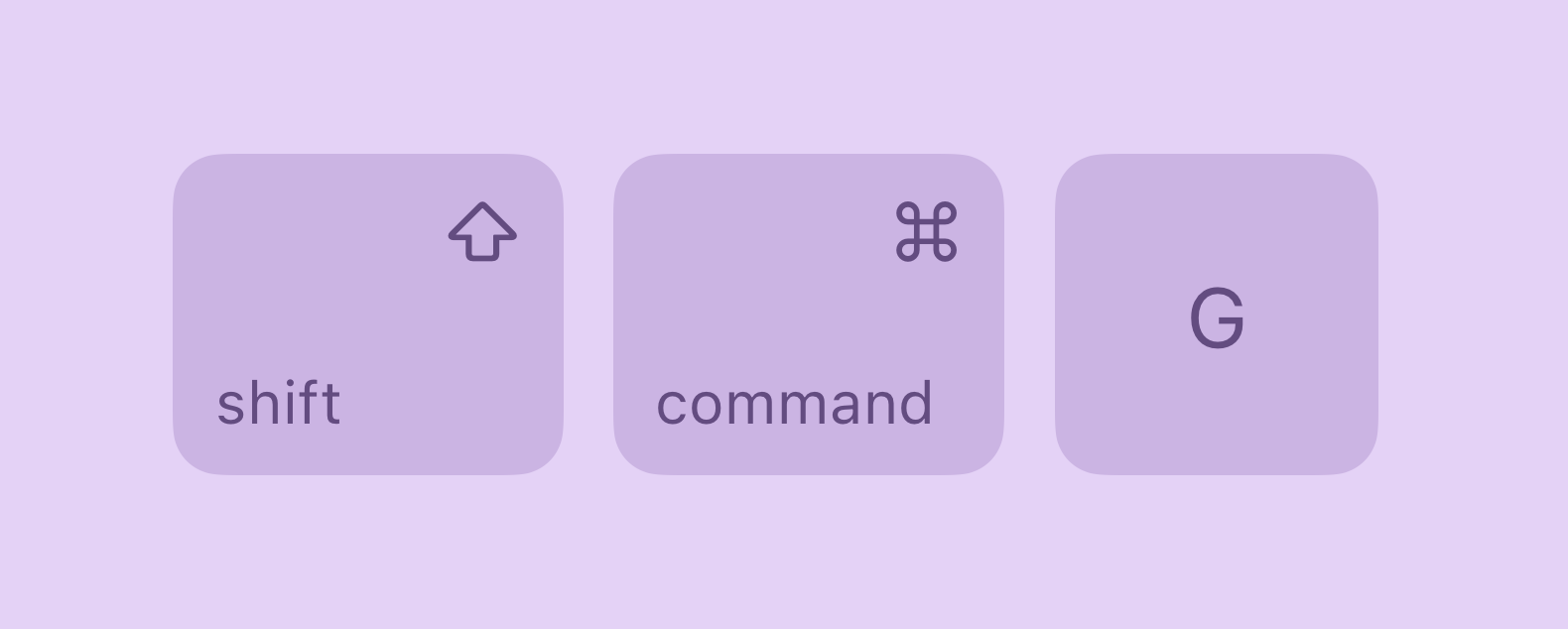
[^1]: el desarrollador recomienda `control` en vez de `shift`, pero yo encuentro que `shift` es más ergonómico y va más en línea con otros atajos de Mac.
## Usar `{gander}`
Ahora que tienes todo configurado, ya puedes usar `{gander}`!
**Selecciona código**, o pon el cursor de texto en **cualquier parte de tu script**, y presiona el [atajo](#configurar-atajo-de-teclado) que configuraste 😱
Se abrirá una ventana para escribir lo que necesites pedirle al asistente. Usa tus propias paralabras para especificar la tarea que quieres lograr.
Escribe algo como:
- transforma estos datos a formato wide
- crea un gráfico de barras con estos datos
- recodifica la variable `género`
- limpia los datos de la columna `nombre`
- exporta los datos a formato Excel
**Presiona enter**, y el modelo te entregará los resultados de inmediato! 🎉 Además, si usas proveedores de IA, lograste que se consumieran 200ml de agua! 🤑
## Ejemplo de uso
En este ejemplo, con tan sólo seleccionar el código e invocar `{gander}` con `shift+comando+G`, se abre una ventana a la que le pido que transforme y recodifique los datos, y luego que haga un gráfico.
Magia? No! Estadísticas! Yey! 🥳
> **Aviso:** Para más paquetes y herramientas de modelos de lenguaje e IA en R, revisa [Large Language Model tools for R](https://luisdva.github.io/llmsr-book/), de Luis D. Verde Arregoitia.
**Publicaciones sobre inteligencia artificial:**
- [Guía para programar en R con inteligencia artificial](https://bastianolea.rbind.io/blog/ia_r/index.md)
- [Notas sobre generación de texto usando IA](https://bastianolea.rbind.io/blog/2026-08-08/index.md)
- [Posit Assistant, una IA para análisis de datos integrada en RStudio](https://bastianolea.rbind.io/blog/posit_assistant/index.md)
- [Crea un chatbot de inteligencia artificial con R](https://bastianolea.rbind.io/blog/shinychat/index.md)
- [Aumenta el conocimiento de inteligencias artificiales creando un sistema de RAG con R](https://bastianolea.rbind.io/blog/rag_ragnar/index.md)