Desarrollo de paquetes con R
Crea tus propias herramientas para trabajar con datos en R y compártelas!
25/8/2026
Actualizado el 17/11/2026
28 visitasEn este tutorial veremos cómo crear tu propio paquete de R, para agrupar funciones y datos en un software que puedes usar a través de varios proyectos y compartir con otras personas.
Índice
Introducción
El desarrollo de paquetes es en cierto modo uno de los objetivos finales del lenguaje R, donde puedes cristalizar tus ideas, herramientas y procesos en tu propio programa. De alguna forma, esto te convierte desde ser un simple usuari@ de R a ser parte activa de la construcción de la comunidad de R por medio de tus contribuciones!
Si llevas un tiempo programando en R, seguramente te ha pasado que tienes funciones que copias y pegas de un proyecto a otro, o un script funciones.R que cargas con source() en todos lados. Cada vez que mejoras una de esas funciones, tienes que acordarte de actualizarla en todos los proyectos donde la usas, y si alguien más quiere usarla, tienes que mandarle el script y explicarle cómo funciona. Un paquete resuelve todos estos problemas: tus funciones quedan en un solo lugar, se instalan con una línea de código, vienen con su documentación (la que aparece al escribir ?función), y tienen pruebas que aseguran que siguen funcionando a medida que las vas modificando.
Además, un paquete no tiene por qué ser algo gigante ni ambicioso: puede tener dos o tres funciones que te sirvan para tu trabajo diario, o un conjunto de datos que uses frecuentemente. Por ejemplo, yo desarrollé
{territorial} para limpiar nombres de comunas y regiones de Chile,
{rutera} para validar RUTs, y
{poblador} para agregar datos de población a tablas de comunas, porque eran tareas que repetía constantemente en distintos proyectos.
Herramientas para desarrollar paquetes
Siempre sentí que desarrollar un paquete era muy difícil, pero la verdad R tiene muchas herramientas para hacer este proceso lo más sencillo posible, principalmente
el paquete usethis. Este paquete automatiza la creación de todos los archivos y carpetas que necesita un paquete, así que en vez de tener que aprender de memoria dónde va cada cosa, simplemente ejecutamos una función que lo hace por nosotros/as.
El otro paquete fundamental es
devtools, que nos entrega las funciones para cargar, documentar, probar y revisar el paquete mientras lo desarrollamos.
Para desarrollar un paquete de R naturalmente hay que entender la estructura de un paquete, y luego familiarizarse con el proceso de desarrollo del mismo.
Estructura de un paquete de R
Un paquete de R es, en el fondo, una carpeta con una estructura específica de archivos y subcarpetas. R espera encontrar ciertas cosas en ciertos lugares, y si las encuentra, puede instalar la carpeta como un paquete.
Hay otros archivos indispensables, como NAMESPACE y man/, pero se generan automáticamente al construir el paquete.
Ciclo de desarrollo de un paquete de R
Luego de haber levantado los cimientos del paquete, el desarrollo es una especie de ciclo en el que vamos repitiendo la creación de funciones, documentación, creación de pruebas, chequeo del paquete, y repetir.
En detalle, el ciclo de desarrollo de un paquete es así:
- Creamos una función nueva con
usethis::use_r()- Se crea un script nuevo en
R/funcion.Ry se abre en RStudio - Programamos lo básico de la función en ese script
- Se crea un script nuevo en
- Documentamos la función con
comentarios de
{roxygen2}directamente encima del script de la función que creamos - Creamos pruebas unitarias para la función creada con
usethis::use_test()- Ponemos a prueba la función y especificamos qué debería retornar, para asegurarnos ahora y en el futuro de que funciona correctamente
- Chequeamos que todo esté bien en el paquete con
devtools::check()ydevtools::test()
Veremos todos estos pasos y más en este tutorial!
Pasos previos
Antes de iniciar el desarrollo de un paquete, necesitamos confirmar que tenemos los paquetes necesarios. Como mínimo, serían {devtools}, {usethis} y {pak}.
install.packages(c("devtools", "usethis", "pak"))
Además de los paquetes, necesitamos que nuestro computador tenga las herramientas de compilación que R usa para construir paquetes. En Windows esto corresponde a
Rtools, y en Mac a las Command Line Tools de Xcode (que se instalan ejecutando xcode-select --install en la Terminal). En Linux usualmente ya vienen instaladas.
Para confirmar que todo esté en orden, {devtools} nos ofrece dos funciones de diagnóstico:
# revisar si están las herramientas de compilación
devtools::has_devel()

# revisar el estado general del entorno de desarrollo
devtools::dev_sitrep()
También necesitaremos tener configurado y funcionando Git en nuestra sesión de R, para poder ir respaldando las versiones del paquete, y hacerlo disponible e instalable en internet. Revisamos esto con la siguiente función:
usethis::git_sitrep()
Publicaciones relacionadas
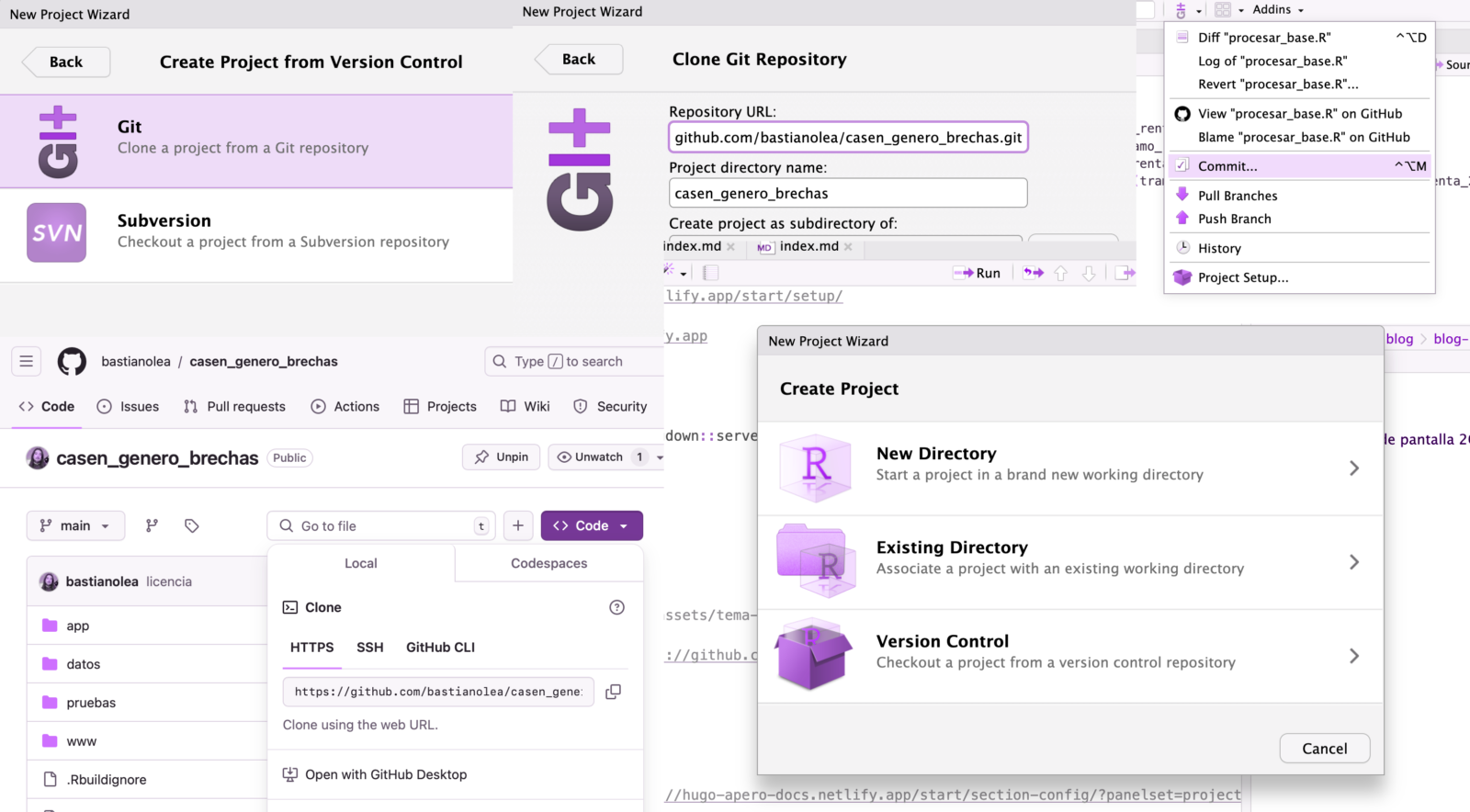
Creación de un paquete de R
Lo primero es decidir el nombre del paquete. La función pak::pkg_name_check() revisa si el nombre es válido, si está disponible en CRAN y Bioconductor, y además busca si la palabra tiene algún significado que pueda resultar problemático:
pak::pkg_name_check("nombre")
Luego creamos el paquete con create_package(), indicando la ruta donde queremos crear la carpeta del paquete:
usethis::create_package("nombre")
Esta función crea la carpeta del paquete con su estructura mínima, la convierte en un proyecto de RStudio, y abre el proyecto en una nueva sesión. A partir de ahora, todo el desarrollo lo haremos desde este proyecto.
Luego podemos verificar que todo esté bien con devtools::check(), procurando hacernos el hábito de hacer este tipo de revisiones:
devtools::check()
Esta función te va entregando avisos sobre cositas que debemos ir resolviendo. También se puede hacer con el botón Check del panel Build de RStudio.
Descripción del paquete
El archivo DESCRIPTION contiene los metadatos del paquete. Al crear el paquete, este archivo viene con textos que tenemos que reemplazar.
El DESCRIPTION se ve más o menos así:
Package: territorial
Title: Funciones para trabajar con datos comunales y regionales de Chile
Version: 0.9.1
Authors@R:
    person("Bastián", "Olea Herrera", , "correo@ejemplo.com", role = c("aut", "cre"))
Description: Funciones para limpiar y validar nombres de comunas
    y regiones de Chile, y datos con información territorial.
License: GPL (>= 3)
Language: es
Encoding: UTF-8
Más adelante, cuando agreguemos dependencias, este archivo se irá completando automáticamente.
Documentos mínimos
Archivo léeme
Todo paquete debe tener un README, que es la presentación del paquete: explica para qué sirve, cómo instalarlo y muestra algunos ejemplos de uso.
usethis::use_readme_rmd()
Este archivo es lo primero que se ve al entrar al repositorio del paquete en GitHub, y también será la página de inicio del sitio de documentación del paquete.
Esta función crea un archivo README.Rmd, que es un documento R Markdown (también podría ser Quarto .qmd) donde podemos escribir texto e incluir código de R que se ejecuta, para mostrar ejemplos reales del funcionamiento del paquete. Al renderizar este documento se genera el README.md, que es el archivo que se muestra.
Licencia
Las licencias establecen las condiciones bajo las cuales otras personas pueden usar, modificar y distribuir nuestro código, así que son clave para su gobernanza.
usethis::use_mit_license()
# usethis::use_gpl3_license()
- La licencia MIT es una de las más permisivas y más usadas en el ecosistema R: permite que cualquier persona use tu código para lo que quiera, siempre que mantenga el aviso de autoría.
- La licencia GPL-3, en cambio, exige que cualquier software que use tu código también sea de código abierto. Es más conocida como copyleft porque busca incentivar que los proyectos derivados sean de código abierto.
Cualquiera de las dos funciones crea los archivos de licencia y actualiza el campo License del archivo DESCRIPTION.
Registro de cambios
Opcionalmente, podemos crear un archivo de texto para ir registrando los cambios que vamos haciendo en cada versión del paquete:
usethis::use_news_md()
No es tan importante, pero es entretenido y te ayuda a organizar mentalmente el trabajo que has hecho.
Repositorio Git
En este punto se recomienda empezar a respaldar tu código con Git. Primero creamos el repositorio local:
# crear repositorio local
usethis::use_git()
Cada vez que hagas un cambio significativo, lo podrás ir guardando en versiones nuevas (commits), y así mantendrás un control de versiones que te permitirá explorar estados pasados, deshacer cambios en el tiempo, ir registrando cambios nuevos al código, y más.
Publicaciones relacionadas
Pero el uso principal que le daremos al repositorio de control de cambios de Git es la posibilidad de mantener un repositorio remoto que guarde tus versiones en internet por medio de GitHub. GitHub es la página que usa la mayoría de desarrolladores/as para subir su software, respaldarlo en la nube y hacerlo visible para el mundo. De este modo, otras personas podrán navegar tu código, clonarlo en sus computadores para ofrecer mejoras o funcionalidades nuevas, e instalar el paquete en sus computadores.
# crear repositorio remoto
usethis::use_github()
Esta función crea el repositorio en tu cuenta de GitHub, sube el código, y agrega los enlaces al repositorio en los campos URL y BugReports del archivo DESCRIPTION. Desde ahí en adelante podrías ir haciendo git push para que los commits que hayas hecho queden disponibles online.
Instalación del paquete
Aunque el paquete aún no tenga funciones, ya es instalable. Para instalarlo en nuestro computador usamos:
pak::local_install()
O bien, presionamos el botón Install del panel Build de RStudio.
Una vez instalado, podemos cargarlo con library(nombre) desde cualquier otro proyecto de R en nuestro computador. Así podemos probarlo!
Instalación desde internet
Si subiste tu paquete a GitHub, cualquier persona puede instalarlo indicando tu nombre de usuario/a y el nombre del repositorio:
pak::pak("usuario/nombre")
Por ejemplo, para instalar
mi paquete territorial:
pak::pak("bastianolea/territorial")
Pero antes de invitar a otras personas a instalar tu paquete, tienes que asegurarte de que tu paquete funciona bien, que tiene documentación que explique su uso, y que pasa todas sus pruebas
Hasta ahora hemos visto los fundamentos de un paquete de R. Ahora veremos cómo ir dándole forma!
Crear funciones
En la mayoría de los casos, las funciones son lo principal de un paquete: es la forma de crear y compartir nuevas herramientas para procesamiento y análisis de datos!
Creamos una función con use_r():
usethis::use_r("sumar")
Esto crea el script R/sumar.R y lo abre. En este script
escribimos nuestra función de la misma forma en que lo haríamos en cualquier script de R. Por ejemplo, una función sencilla para sumar dos valores:
sumar <- function(x, y) {
  message(
    paste("suma entre", x, "y", y)
  )
  x + y
}
Publicaciones relacionadas
Algunas diferencias al crear funciones para un paquete:
- Si necesitas una función de un paquete, no se usa
library(), sino que se llaman usando dos dos puntos (::) así:paquete::función(), por ejemplostringr::str_squish(). Además, si tu paquete depende de otros paquetes, debemos explicitar las dependencias. - Los scripts de
R/sólo deben contener definiciones de funciones, sin código suelto que cargue datos, cree gráficos o modifique opciones. - Si las funciones dependen de datos, tienes que incluírlos en el paquete para que estén disponibles.
- Todas las funciones deben ser documentadas para que cualquier persona pueda entender cómo se usan.
Probar las funciones
Al crear una función, la podemos probar con devtools::load_all(). Esta función simula la instalación y carga del paquete en la sesión actual. Cada vez que cambiamos algo en una función (siempre y cuando la función quede completa, en el sentido de que es funcional) ejecutamos load_all() y luego probamos la función en la consola:
devtools::load_all()

sumar(2, 5)
> suma entre 2 y 5
[1] 7
Documentar funciones
En la parte superior del script de cada función agregamos su documentación. Esto es su nombre visible y su descripción, como mínimo, y otros aspectos que enseñan a usar la función. Probablemente has visto documentación de funciones antes al usar ?función en la consola o en el menú Help de RStudio.
La documentación de funciones se escriben con
roxygen2, un estándar en la comunidad de R.
A grandes rasgos, la documentación de la función de ejemplo que vimos más arriba se vería así:
#' Sumar dos valores
#'
#' Muestra un mensaje con los valores y devuelve su suma.
#'
#' @param x Primer valor numérico.
#' @param y Segundo valor numérico.
#'
#' @return Resultado de la suma de `x` e `y`.
#' @seealso Funciones [restar()] y [multiplicar()] para otras operaciones.
#' @export
#'
#' @examples
#' sumar(2, 5)
Podemos ayudarnos si presionamos dentro de la función y en el menú Code elegimos Insert Roxygen Skeleton, o si seleccionamos el código y usamod un
agente de IA como gander para que escriba la documentación por nosotres.
Dependencias
Si tus funciones usan funciones de otros paquetes, tenemos que declararlos como dependencias, para que se instalen automáticamente cuando alguien instale nuestro paquete. De lo contrario no funcionarían!
Declaramos dependencias con usethis::use_package():
# agregar dependencia a un paquete
usethis::use_package("dplyr")
usethis::use_package("cli")
usethis::use_package("stringr")
Esta función agrega automáticamente el paquete a la sección Imports del archivo DESCRIPTION.
Incluir datos
Los paquetes también pueden contener conjuntos de datos, que quedan disponibles para quien instale el paquete. Esto es útil para compartir datos que se usan frecuentemente, para crear tablas de datos necesarias para las funciones, para entregar datos de ejemplo para la documentación, o incluso para crear paquetes que sean exclusivamente de datos.
# crear datos del paquete
usethis::use_data_raw("territorios")
Esta función crea el script data-raw/territorios.R. En este script escribimos el código que obtiene, limpia y prepara los datos, igual que en un script de análisis común. La carpeta data-raw/ no se incluye en el paquete instalado, pero queda guardada para que siempre sepamos cómo se crearon los datos. El script debe terminar con use_data(), que guarda el objeto en la carpeta data/:
library(dplyr)
library(readr)

territorios <- read_csv("data-raw/territorios.csv") |>
  select(codigo_comuna, comuna, region) |>
  arrange(codigo_comuna)

usethis::use_data(territorios, overwrite = TRUE)
Luego de ejecutar el script, los datos quedan guardados en data/territorios.rda, y cualquier persona que cargue el paquete podrá acceder a ellos directamente escribiendo territorios.
Documentar datos
Los datos también tienen que documentarse. Para esto, creamos un script R/data.R (con usethis::use_r("data")) y describimos los datos con comentarios de roxygen2. Por ejemplo:
#' Comunas y regiones de Chile
#'
#' Tabla con las comunas de Chile y la región a la que pertenecen.
#'
#' @format Un _dataframe_ con 346 filas y 3 columnas:
#' \describe{
#'   \item{codigo_comuna}{Código único territorial de la comuna}
#'   \item{nombre_comuna}{Nombre de la comuna}
#'   \item{codigo_region}{Código único territorial de la región}
#'   \item{nombre_region}{Nombre de la región}
#' }
#' @seealso [comunas()], [regiones()] y [codigos_comunas()] para vectores derivados de esta tabla, y [contextualizar()] para agregar sus columnas a tus datos.
#' @source <https://www.subdere.gov.cl>
"territorios"
Revisiones
Como vimos
al crear el paquete, devtools::check() ejecuta el R CMD check: más de 50 revisiones automáticas que verifican que el paquete esté bien construido.
El objetivo es llegar a 0 errores, e idealmente a 0 warnings y 0 notas. Recomiendo ejecutarlo seguido, por si las moscas, porque es mucho más fácil corregir un problema justo después de introducirlo que resolver diez problemas acumulados.
Pruebas unitarias
Las pruebas unitarias son pequeños fragmentos de código que verifican que una función entregue el resultado esperado.
La idea es que, en vez de probar una vez que la función funciona, que las pruebas queden guardadas y se ejecuten automáticamente y con frecuencia. De esta forma, cada vez que apliques un cambio, se confirma que no hemos echado a perder nada más, y confirmamos que todo funciona.
Muy recomendado para reducir la ansiedad!
Para crear pruebas usamos el
paquete testthat. Veamos cómo agregarle pruebas a la función sumar() que
creamos más arriba.
usethis::use_testthat()
Esta función se ejecuta una sola vez en el paquete: crea la carpeta tests/testthat/ y agrega {testthat} al archivo DESCRIPTION.
usethis::use_test("sumar")
Se crea el archivo tests/testthat/test-sumar.R, donde irán las pruebas de las funciones de R/sumar.R. Si ejecutamos use_test() sin argumentos mientras tenemos abierto el script de una función, se crea (o se abre) automáticamente su archivo de pruebas correspondiente.
El archivo viene con una prueba de ejemplo:
test_that("multiplication works", {
  expect_equal(2 * 2, 4)
})
Cada prueba se define con test_that(), con una descripción de lo que se está probando, y una o más expectativas que comparan un resultado con lo que debería entregar.
Reemplazamos la prueba de ejemplo por pruebas de nuestra función. Pensamos en qué debería hacer sumar(): entregar la suma correcta, mostrar un mensaje con los valores, y fallar si le damos algo que no se puede sumar:
test_that("sumar() entrega la suma de dos números", {
  expect_equal(sumar(2, 5), 7)
  expect_equal(sumar(-1, 1), 0)
})

test_that("sumar() muestra un mensaje con los valores", {
  expect_message(sumar(2, 5), "suma entre 2 y 5")
})

test_that("sumar() da error si recibe texto", {
  expect_error(sumar("dos", 5))
})
La función expect_equal() compara el resultado con el valor esperado, expect_message() confirma que la función muestre un mensaje, y expect_error() confirma que la función entregue un error cuando corresponde. Existen muchas otras expectativas, como expect_true() para confirmar que algo sea verdadero, o expect_length() para revisar el largo de un resultado.
devtools::test()
Se ejecutan todas las pruebas del paquete, y obtenemos un resumen de las que pasaron y las que fallaron:
ℹ Testing nombre
✔ | F W  S  OK | Context
✔ |          4 | sumar

══ Results ═══════════════════════════════════════════════════════
[ FAIL 0 | WARN 0 | SKIP 0 | PASS 4 ]
Ahora imaginemos que en el futuro modificamos sumar() y por error escribimos x - y en vez de x + y. Al volver a ejecutar las pruebas, nos enteramos inmediatamente de qué se rompió y dónde:
── Failure (test-sumar.R:2:3): sumar() entrega la suma de dos números ──
Expected `sumar(2, 5)` to equal 7.
Differences:
1/1 mismatches
[1] -3 - 7 == -10

[ FAIL 1 | WARN 0 | SKIP 0 | PASS 3 ]
Las pruebas también se ejecutan como parte de devtools::check(), así que cada vez que revisemos el paquete vamos a confirmar que todas las funciones sigan haciendo lo que deben.
Publicaciones relacionadas
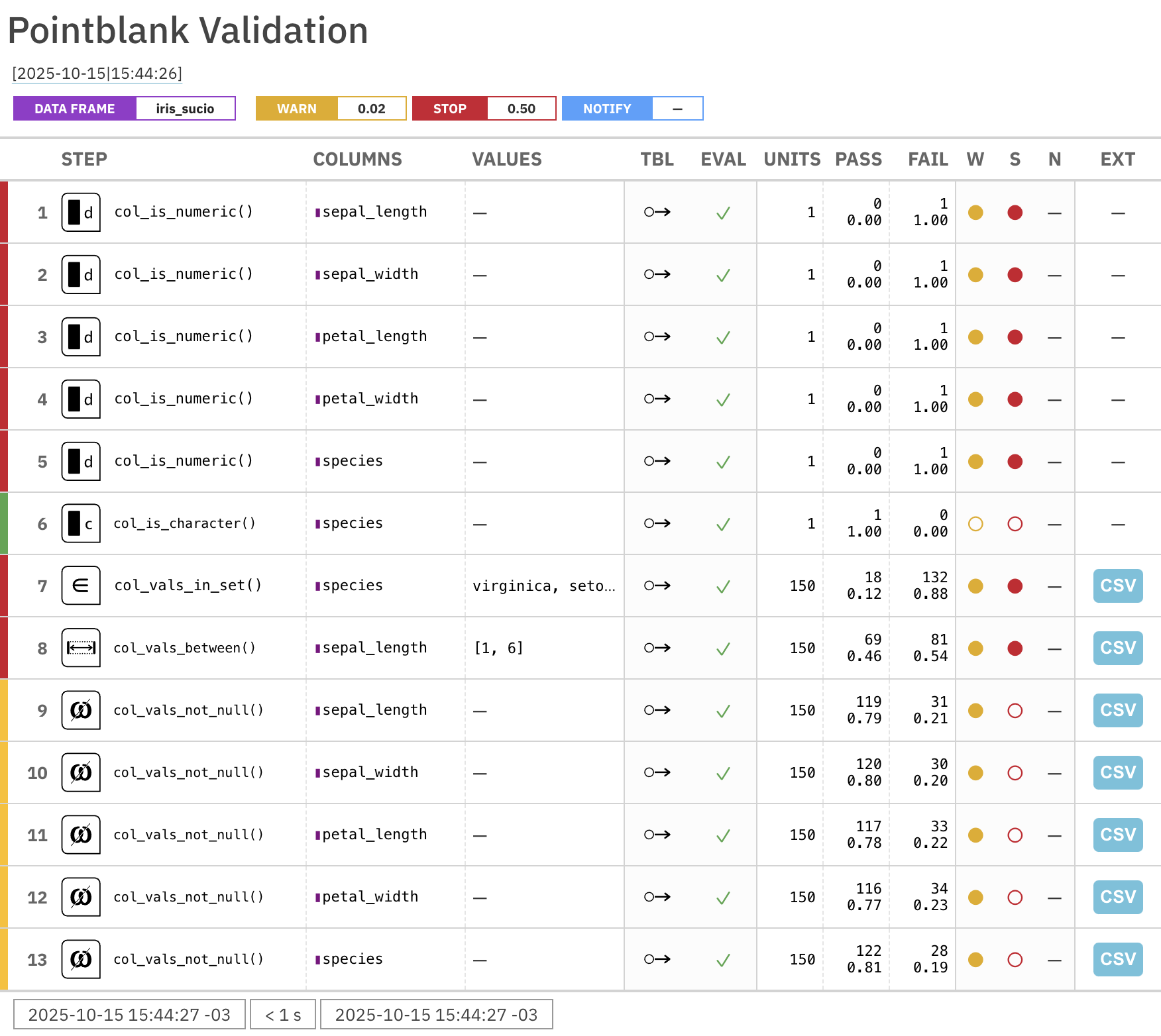
Cobertura de pruebas unitarias
Luego de escribir pruebas unitarias para validar el código, podemos confirmar si todo el código está cubierto por las pruebas. Con esto nos referimos al porcentaje de líneas de código revisadas por las pruebas, ya que si las pruebas no cubren todo el código, significa que podría estar echándose a perder sin que nos demos cuenta.
La cobertura sirve para encontrar qué partes del paquete aún no tienen pruebas, y así ir mejorándolas de a poco. Usamos el paquete {covr} para revisar la cobertura:
usethis::use_package("covr", type = "Suggests")
Luego calculamos la cobertura con package_coverage(), que ejecuta las pruebas de tests/testthat/ y registra qué líneas de código se ejecutaron:
# calcula cobertura ejecutando las pruebas de tests/testthat
cobertura <- covr::package_coverage()
Con percent_coverage() obtenemos el porcentaje total de cobertura, y si imprimimos el objeto, aparece el porcentaje de cada archivo, de menor a mayor cobertura:
territorial Coverage: 85.54%
R/contextualizar.R: 90.41%
R/agregar_clasificacion.R: 91.43%
R/acortar_regiones.R: 91.89%
R/contar_comunas.R: 92.11%
R/validar_comunas.R: 97.25%
R/abreviar_comunas.R: 97.50%
R/agregar_macrozona.R: 97.50%
R/preposicion_region.R: 97.87%
R/limpiar_comunas.R: 99.58%
R/limpiar_regiones.R: 99.59%
R/actualizar_codigo_comuna.R: 100.00%
R/agregar_orden_region.R: 100.00%
R/as_capital_regional.R: 100.00%
Con el ejemplo anterior, nos damos cuenta que a la función R/contextualizar.R le falta cobertura; es decir, tiene código que no se pone a prueba nunca!
Para saber exactamente qué falta probar, zero_coverage(cobertura) entrega las líneas sin cobertura, que no se ejecutaron en ninguna prueba, indicando el archivo y el número de línea. Además, report(cobertura) crea un reporte HTML interactivo para revisar el código línea por línea.
Las líneas sin cobertura muchas veces son los casos extremos o los errores que la función debería entregar, que son los que más cuesta recordar al escribir pruebas!
Se recomienda automatizar el cálculo de cobertura para que se ejecute en GitHub cada vez que subamos cambios por medio del servicio Codecov:
usethis::use_github_action("test-coverage")
Documentación
Ya vimos cómo escribir la documentación de
las funciones y de
los datos con comentarios de roxygen2. Pero esos comentarios por sí solos no hacen nada: hay que convertirlos en las páginas de ayuda del paquete con document():
devtools::document()
La función document() lee los comentarios de roxygen2, crea los archivos de ayuda en la carpeta man/, y actualiza el archivo NAMESPACE con las funciones exportadas (es decir, las que puede usar qiuen instale el paquete).
Después de ejecutar document(), si cargamos el paquete con load_all() podremos ver la ayuda de nuestra función con ?sumar.
Viñetas
Las viñetas (vignettes) son documentos más extensos, tipo tutorial, que explican cómo usar el paquete en su conjunto, combinando varias funciones para resolver un problema.
usethis::use_vignette("territorial.qmd")
La función use_vignette() crea el documento en la carpeta vignettes/, y puede ser un documento R Markdown o Quarto (.qmd).
Puedes usarlas para escribir en extenso usos del paquete. También sirven como confirmación de que el paquete funciona para casos de uso más complejos que los usos independientes revisados en las pruebas unitarias.1
Sitio web
Gracias a {pkgdown} podemos obtener sitios web estandarizados para presentar nuestros paquetes y su documentación al mundo.
Lo mejor es que no hay que hacer casi nada “extra” para tener el sitio bonito y funcionando! Si te diste el trabajo de
documentar tus funciones y
crear un buen README.md, ya tendrás un sitio aceptable!
pak::local_install() # instalar el propio paquete

# sitio del paquete
# usethis::use_pkgdown()
# usethis::use_pkgdown_github_pages()

# reconstruir sitio
pkgdown::build_site()
# usethis::use_github_pages()
# poner enlace en _pkgdown.yml y description
# usethis::use_github_action("pkgdown")
# cuando se haga push se construirá el sitio
Antes de construir el sitio, conviene actualizar el README.md. Como el README.Rmd probablemente usa funciones de nuestro paquete en sus ejemplos, primero instalamos la versión más reciente del paquete con pak::local_install(), y luego kniteamos el README para que el código se ejecute con la versión actualizada. Una alternativa es devtools::build_readme(), que hace ambas cosas en un solo paso.
Para crear el sitio tenemos dos caminos:
- Construirlo localmente:
usethis::use_pkgdown()crea el archivo de configuración_pkgdown.yml, y luegopkgdown::build_site()construye el sitio en la carpetadocs/y lo abre en el navegador. Esto es útil para previsualizar cómo va quedando. - Publicarlo en GitHub Pages:
usethis::use_pkgdown_github_pages()hace todo lo necesario para que el sitio se publique gratis en internet: configura{pkgdown}, activa GitHub Pages en el repositorio, agrega una GitHub Action que reconstruye el sitio, y pone el enlace del sitio en_pkgdown.ymly en el archivoDESCRIPTION.
Con la segunda opción, cada vez que hagamos push de cambios a GitHub, el sitio se va a reconstruir automáticamente, así que la documentación siempre estará al día con el código.
Publicaciones relacionadas
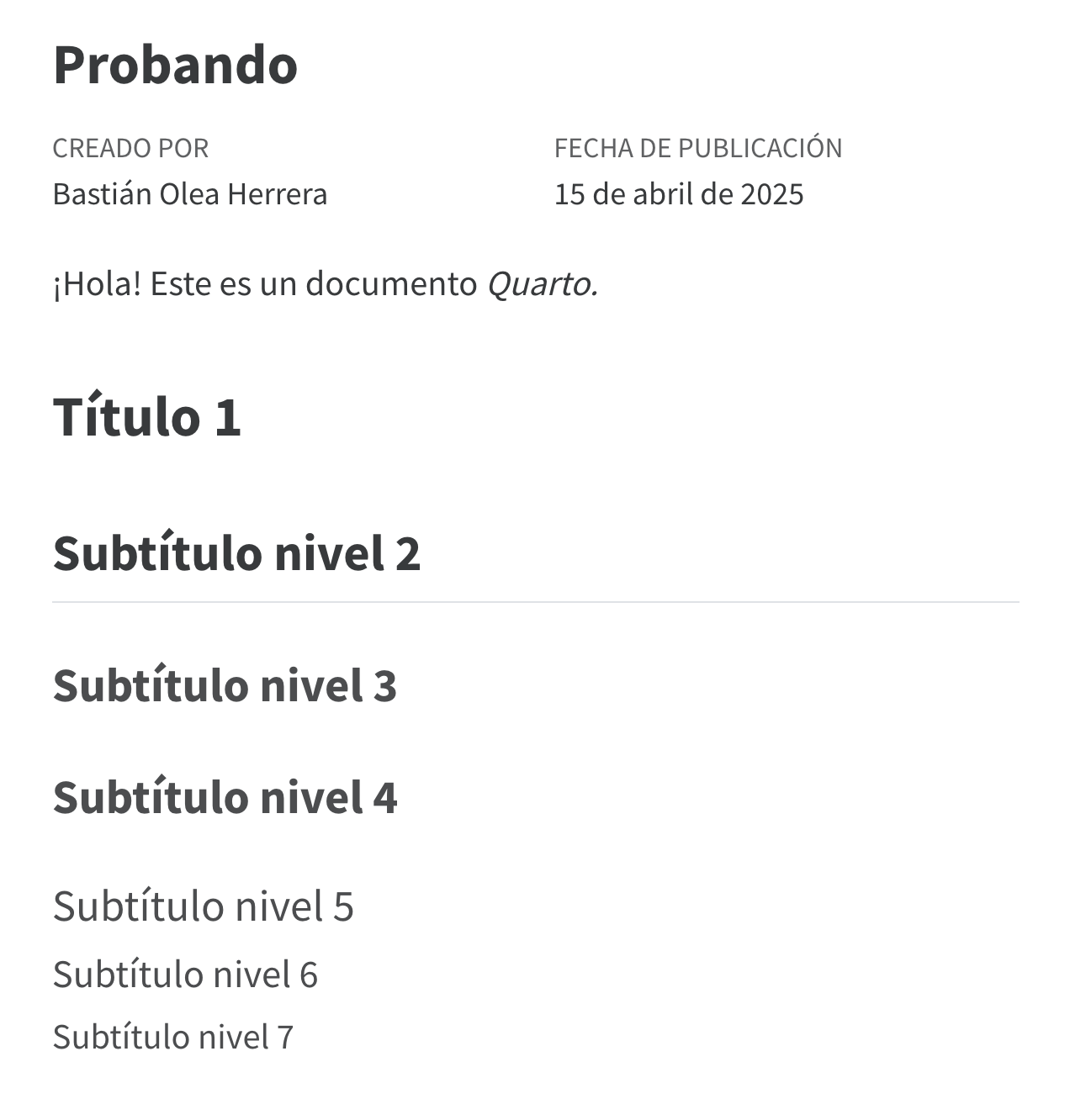
Iteración
Luego de haberte familiarizado con el proceso de desarrollo, te darás cuenta que hay un ciclo bien claro para ir progresando:
Crear una función
use_r("función")Recargar el paquete
devtools::load_all()Crear pruebas para casos de uso
usethis::use_test("función")
devtools::test()
…y repetir!
Cada cierto tiempo, cuando tengamos avances relevantes, documentamos con devtools::document(), revisamos con devtools::check(), y si todo está bien, guardamos los cambios en Git (commit) y los subimos a GitHub (push).
Recomendaciones
Recomiendo editar tu archivo .Rprofile local con usethis::edit_r_profile() y agregarle el siguiente código para que los paquetes indispensables para el desarrollo se carguen solitos al iniciar tu sesión de R:
if (interactive()) {
  library(devtools)
  library(usethis)
  library(testthat)

  # options(.gander_chat = ellmer::chat_claude()) # opcional, si usas {gander}
}
Avanzado
Sitio web en español
Cambia el idioma del sitio pkgdown a español agregando lo siguiente a .github/workflows/pkgdown.yaml:
- name: Set locale to Spanish
  run: |
    sudo locale-gen es_ES.UTF-8
    sudo update-locale LANG=es_ES.UTF-8
  shell: bash

- name: Build site
  run: pkgdown::build_site_github_pages(new_process = FALSE, install = TRUE, quiet = FALSE)
  shell: Rscript {0}
  env:
    LANG: es_ES.UTF-8
Recursos
- Libro R Packages, de Hadley Wickham y Jennifer Bryan, la referencia principal sobre desarrollo de paquetes.
- Libro Paquetes de rOpenSci: Desarrollo, mantenimiento y revisión por pares, con buenas prácticas para desarrollar paquetes de calidad.
- Documentación de
usethis,devtools,roxygen2,testthatypkgdown.
Publicaciones sobre paquetes

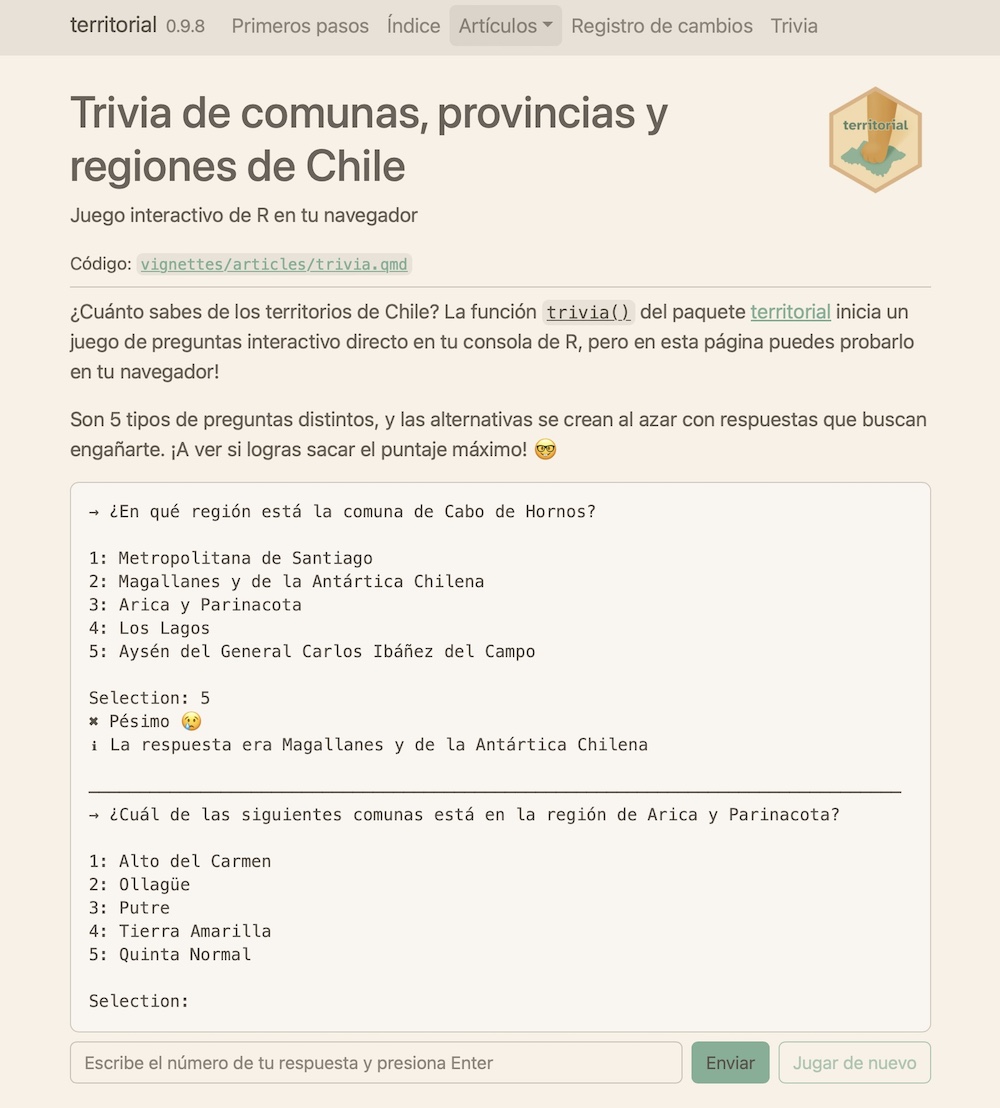

Publicaciones sobre avanzado
Gracias Maëlle Salmon por la idea! ↩︎