# Automatizar el scroll de una página web desde R con {RSelenium}
> Para publicitar mi nueva página para aprender R quise grabar un video, así que lo hice controlando el movimiento de la página desde R usando {RSelenium}, herramienta de web scraping que te permite controlar un navegador web. ¿Quedó bonito?
- URL: https://bastianolea.rbind.io/blog/2025-12-16/
- Fecha: 2025-12-16
- Autor: Bastián Olea Herrera
- Etiquetas: web scraping
- Recursos: [Código](https://gist.github.com/bastianolea/0eb150d5e841fa507e9c80e03482f1a5) [Tutorial](https://bastianolea.rbind.io/blog/webscraping_selenium/)
---
Para publicitar [mi nueva página para **aprender R** gratis y de manera autodidacta](https://bastianolea.github.io/aprende_r/), quise grabar un video mostrando los contenidos.
Pero al grabar el video, no me gustaba cómo quedaba cuando yo iba haciendo _scroll_ manualmente, porque a veces me quedaban cortados los contenidos o se veía muy errático.
Así que hice lo que cualquier persona racional y ocupada haría, y automatizé el _scroll_ con R, para que **la página se moviera solita** sin que yo intervenga. Así la grabación sale perfecta 💖
Para automarizar el scroll usé [el paquete `{RSelenium}`](https://bastianolea.rbind.io/blog/webscraping_selenium/), que permite **controlar un navegador web** desde R.
Cargamos el paquete:
```r
library(RSelenium)
```
Luego creamos un navegador:
```r
# crear driver para controlar navegador
driver <- rsDriver(browser = "firefox",
port = 4560L, verbose = F,
chromever = NULL, phantomver = NULL)
remote <- driver$client
```
Se debería abrir una ventana de Firefox controlada por R!
Ahora navegamos al sitio:
```r
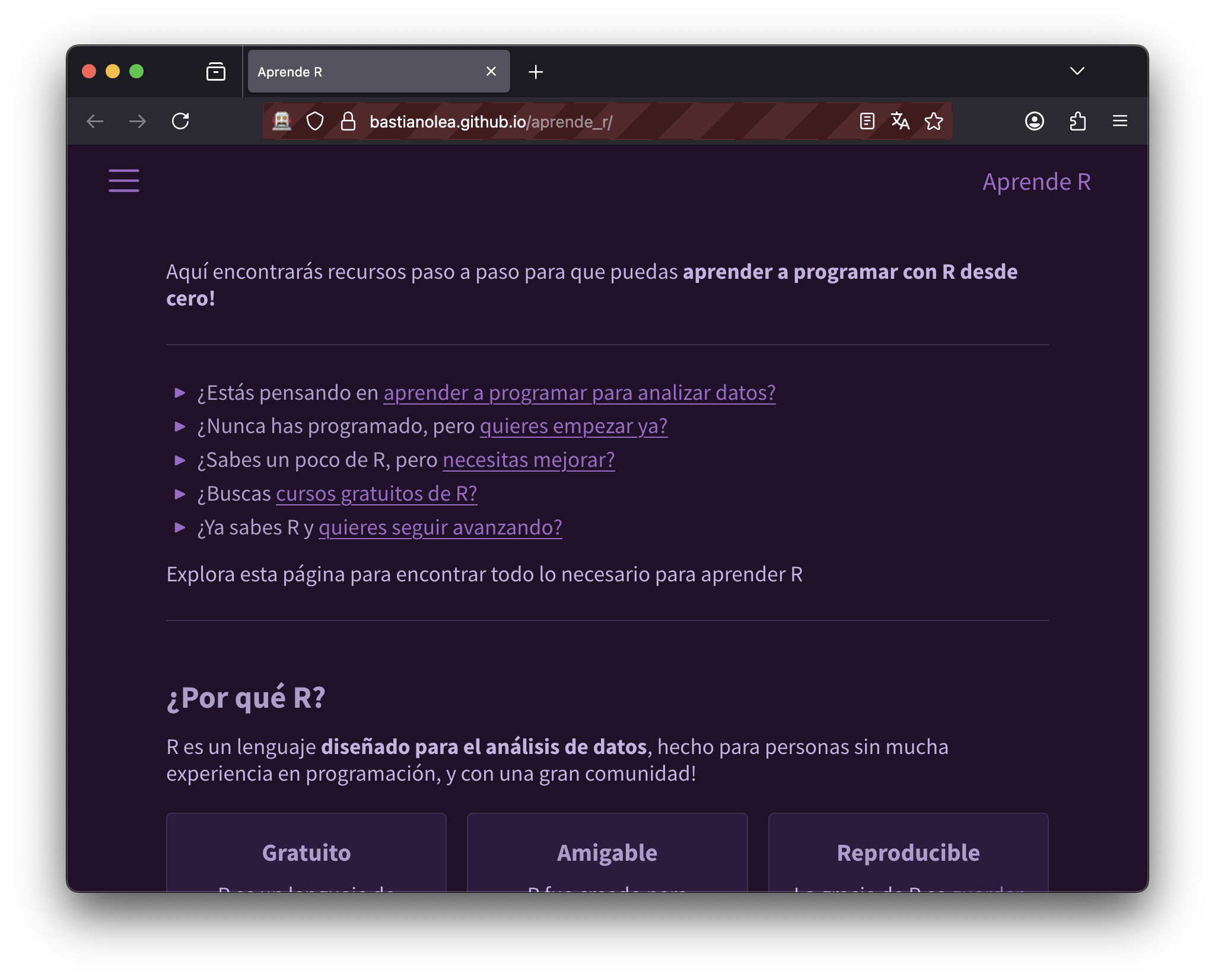
remote$navigate(url = "https://bastianolea.github.io/aprende_r/")
```
> **Aviso:** Si necesitas aprender lo básico sobre web scraping, [revisa este **tutorial introductorio**](https://bastianolea.rbind.io/blog/webscraping_rvest/), o bien, revisa el [tutorial avanzado de RSelenium](https://bastianolea.rbind.io/blog/webscraping_selenium/).
Para hacer _scroll_, necesitamos ejecutar el siguiente comando de JavaScript en la página:
```r
remote$executeScript("window.scrollBy(0, 300);")
```
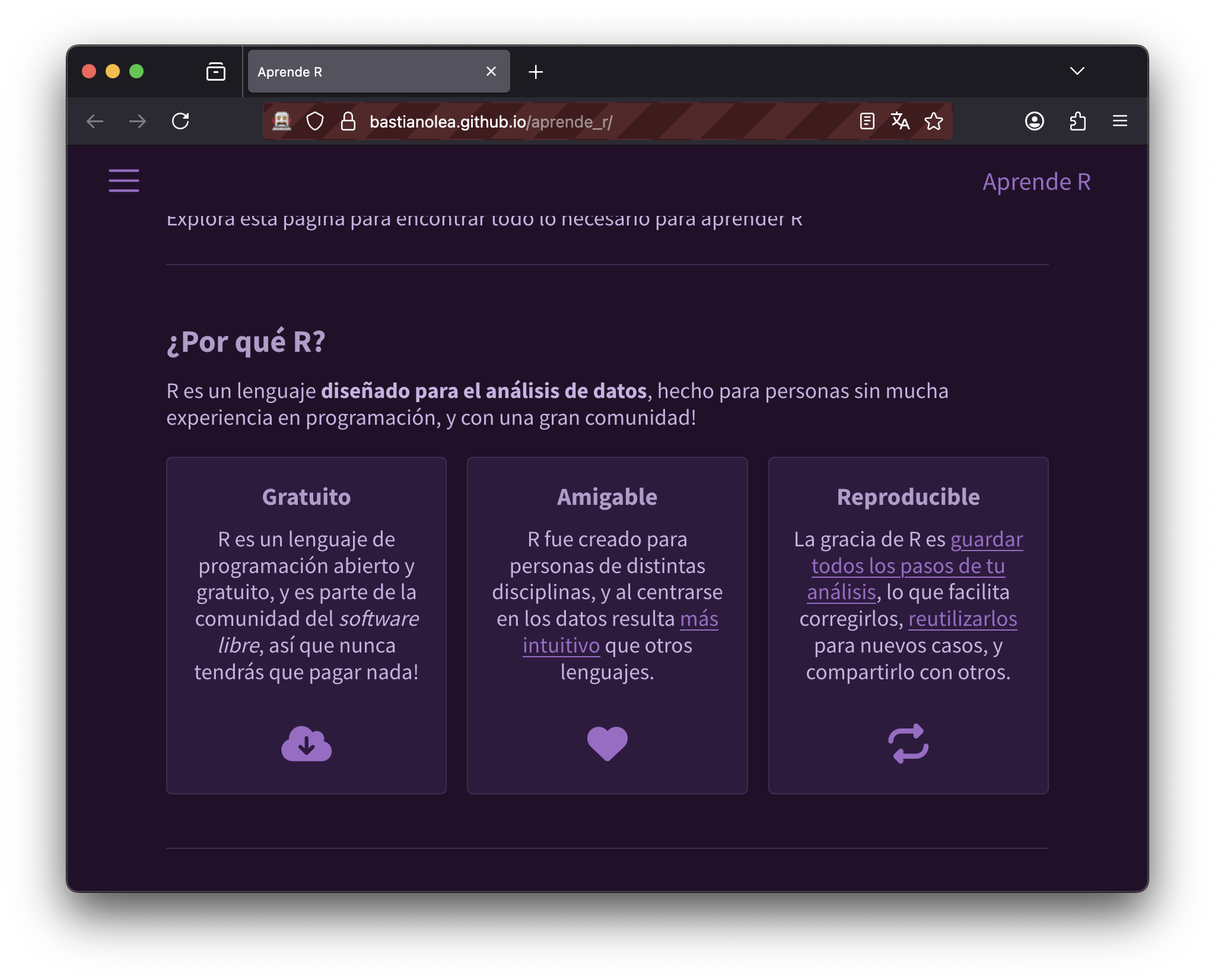
Así la página baja 300 pixeles. Pero el scroll es instantáneo y se ve súper mal! ☹️
Si le agregamos `behavior: 'smooth'`, hacemos _scroll_ **suave**:
```r
remote$executeScript("window.scrollBy({
top: 300, left: 0,
behavior: 'smooth'});")
```
¡Mucho mejor! Así podemos bajar poco a poco por el sitio.
Ahora quiero que el navegador haga _scroll_ hasta llegar a un **título** específico de la página, así no tengo que ir haciendo scroll por cantidades específicas de pixeles. Para esto, tengo que [encontrar el **selector** del elemento](https://bastianolea.rbind.io/blog/webscraping_selenium/#identificar-elementos) al que quiero llegar.
En este caso usaré el ID (`#`) de cada subtítulo. Por ejemplo, para llegar al título "Obtener R", el selector es `#obtener-r`:
```r
remote$executeScript("document.querySelector('#obtener-r').scrollIntoView({behavior: 'smooth'});")
```
Ahora el comando me lleva a un elemento específico, con suavidad 😌
¡Pero hay otro problema! 😣
Como la página tiene un menú arriba, al scrollear a un elemento, **el elemento queda tapado por el menú**. Así que necesito hacer scroll ligeramente más arriba que el elemento al que quiero llegar, de manera que se alcance a leer el título!
Entonces, en el siguiente comando primero se **encuentra** al elemento, se obtiene su **posición vertical** en la página, a la cual se le resta una cantidad de pixeles (en este caso 90), y luego se hace scroll a esa posición:
```r
remote$executeScript("
const element = document.querySelector('#obtener-r');
const y = element.getBoundingClientRect().top + window.scrollY - 90;
window.scrollTo({ top: y, behavior: 'smooth' });")
```
Increíble, sinceramente.
Ahora estamos listos para hacer el **boceto** del desplazamiento por la página.
Pero antes, vamos a simplificar todo, metiendo esos comandos en **funciones**, porque no tiene sentido copiar y pegar 20 veces el mismo código!
```r
# scroll hasta el elemento + offset
scrollear_elemento <- function(elemento = "#introduccion",
scroll = 90) {
remote$executeScript(paste("
const element = document.querySelector('", elemento, "');
const y = element.getBoundingClientRect().top + window.scrollY - ", scroll, ";
window.scrollTo({ top: y, behavior: 'smooth' });")
)
}
# scroll por pixeles exactos
scrollear_manual <- function(scroll = 90) {
remote$executeScript(paste("
window.scrollBy({
top:", scroll, ", left: 0,
behavior: 'smooth' });"))
}
# función de espera entre scrolls
espera <- function(largo = "larga") {
if (largo == "larga") {
Sys.sleep(1.1)
} else if (largo == "corta") {
Sys.sleep(0.7)
}
}
```
Creamos tres funciones: `scrollear_elemento()` para hacer scroll a un elemento específico, `scrollear_manual()` para bajar una cantidad exacta de pixeles, y `espera()` para pausar el código entre scrolls para dar tiempo para leer, y que puede ser una espera larga o corta.
Así, la escritura de los comandos es más rápida, y el código es más sencillo de leer. Solamente hay que ir poniendo las funciones una tras la otra.
El guión se ve más o menos así:
```r
scrollear_elemento("#introduccion")
espera()
scrollear_elemento("#obtener-r")
espera()
scrollear_manual(400)
espera()
scrollear_elemento("#basico")
espera()
scrollear_manual(400)
espera("corta")
scrollear_manual(260)
espera("corta")
scrollear_manual(260)
espera("corta")
scrollear_manual(260)
espera("corta")
scrollear_elemento("#trabajando-con-datos-en-r")
espera()
```
Entonces la página va suavemente al primer subtítulo, espera, luego va a la siguiente, espera, baja un poquito para mostrar más contenido, espera, luego al siguiente... y así hasta recorrer toda la página.
Al llegar al final agregamos lo siguiente para subir hasta arriba[^1]
```r
# volver arriba
scrollear_elemento("body")
```
Entonces solamente queda poner a grabar la pantalla y ejecutar todas esas líneas al mismo tiempo, y listo, el sitio se presenta por sí solo de manera perfecta y yo puedo reclinarme a tomar café ☕️
[^1]: no vamos a subir hasta abajo 🤪